
 Inggris
 中文简体
中文简体 Русский
 Español
 Português
 Türkçe
 العربية
 Deutsch
 Polski
 Italiano
 Français
 한국어
한국어 ไทย
ไทย Tiếng Việt
 日本語
日本語













Densitometer Warna Portabel
Pengguna manual
berlaku LISUN Model: CD-626, CD-628, CD-630
1. Pemahaman Dasar tentang Peralatan
1.1 Ikhtisar Produk
1.1.1 Klasifikasi Model
| LISUN Pilih Model | CD-626 | CD-628 | CD-630 |
|---|---|---|---|
| Pengukuran Pengulangan | dE*ab ≤ 0.02 | ||
| Kaliber | Φ5 mm | Φ11 mm, Φ5 mm, Φ3 mm | Φ11 mm, Φ10 mm, Φ6 mm, Ukuran 5 mm, Ukuran 3 mm |
| UV | Tidak termasuk | Termasuk | |
| Lubang penyelarasan fisik terintegrasi | Termasuk | ||
| Kalibrasi Jaringan NetProf | Tidak termasuk | Termasuk | |
1.1.2 Aplikasi Produk
Fitur Utama Densitometer Warna Seri CD: Instrumen ini mengintegrasikan metrik pengukuran khusus untuk pencetakan dengan kemampuan pengukuran kolorimetri umum, mendukung parameter kontrol kualitas cetak seperti kepadatan warna, area titik, perolehan titik, rasio overprint, kontras cetak, kesalahan nada, dan skala abu-abu.
Fitur Tambahan Densitometer Warna Seri CD: Alat ini menyediakan lebih dari 30 parameter pengukuran, termasuk reflektansi spektral, CIE-Lab, CIE-LCh, ΔE*ab, opasitas, keputihan, dan kekuningan, serta dilengkapi dengan hampir 40 sumber cahaya evaluasi, memenuhi kebutuhan kontrol kualitas warna berbagai industri seperti percetakan, pengemasan, dan pelapisan.
1.2 Membuka Kemasan dan Memeriksa Isinya
1.2.1 Membuka Kemasan dan Pemeriksaan Visual
Saat membuka kemasan perangkat, tangani dengan hati-hati untuk menghindari goresan pada casing luar dengan alat tajam. Setelah membuka kemasan, periksa terlebih dahulu bagian luar perangkat untuk memastikan tidak ada deformasi atau penyok yang terlihat, dan tombol-tombolnya tidak rusak atau longgar. Jika Anda menemukan kelainan pada perangkat atau aksesorinya, segera hubungi kami.
1.2.2 Unit Utama dan Aksesoris
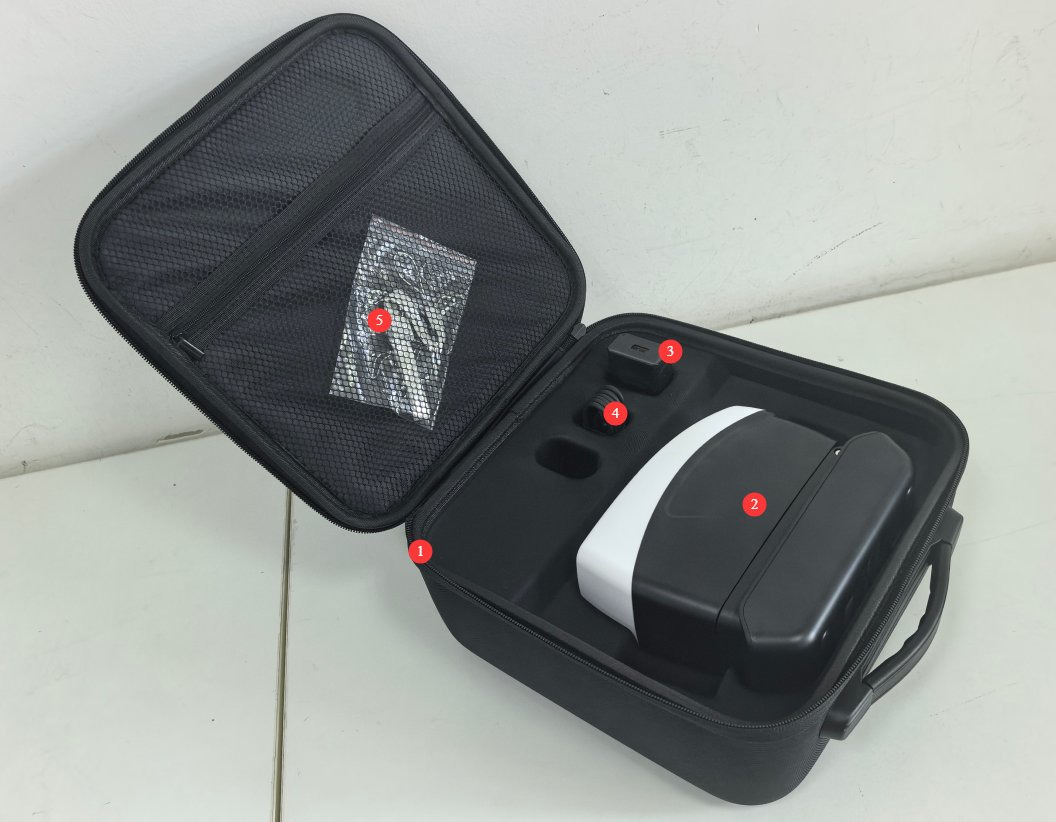
Ambil contoh CD-626; lihat Gambar 1-1.
| Jumlah | Note |
|---|---|
| ① | Kotak Penyimpanan Portabel |
| ② | Unit Utama Densitometer Warna Seri CD |
| ③ | Charger |
| ④ | Kabel USB |
| ⑤ | tali-temali kapal |
1.2.3 Mengunduh Dokumen Elektronik
Tautan unduhan untuk manual pengguna digital, perangkat lunak, kartu garansi, dan materi lainnya telah dikirim melalui email. Silakan unduh segera. Jika Anda melewatkan email tersebut, Anda juga dapat menghubungi kami langsung untuk meminta tautan unduhan lagi.
2. Tindakan Pencegahan untuk Penggunaan
2.1 Pedoman Penggunaan Instrumen
Instrumen ini adalah alat uji optik presisi. Harap baca semua petunjuk keselamatan dalam manual ini dengan saksama sebelum digunakan dan ikuti prosedur pengoperasian dengan ketat. Perusahaan tidak bertanggung jawab atas kerusakan peralatan atau cedera pribadi yang diakibatkan oleh pengoperasian yang tidak tepat, dan kejadian tersebut tidak tercakup dalam garansi.
Pengguna dilarang membongkar casing instrumen sendiri. Pembongkaran tanpa izin dapat menyebabkan debu dan serpihan logam masuk ke bagian dalam, yang mengakibatkan kontaminasi optik dan korsleting listrik.
Hindari guncangan keras, jatuh, dan tekanan oleh benda berat. Jangan biarkan cairan terciprat ke permukaan instrumen atau ke dalam lubang pengukuran.
2.2 Keamanan Baterai
Perangkat ini dilengkapi dengan baterai lithium bawaan. Jangan membongkar, menghancurkan, memukul, atau menusuk baterai. Jangan memaparkan baterai ke api terbuka atau suhu tinggi, karena hal ini dapat menyebabkan baterai meledak atau terbakar.
Jika instrumen terisi penuh tetapi tidak akan digunakan dalam jangka waktu lama, segera lepaskan dari sumber daya eksternal untuk mencegah pengisian daya berlebih, yang dapat merusak baterai atau menimbulkan bahaya keselamatan.
Dalam penggunaan sehari-hari, mengisi daya perangkat saat level baterai sekitar 20% akan membantu memperpanjang masa pakai baterai.
Jika perangkat tidak akan digunakan dalam jangka waktu lama, isi daya hingga sekitar 50% setiap dua minggu untuk mencegah kerusakan permanen yang disebabkan oleh baterai yang benar-benar habis.
2.4 Persyaratan Lingkungan
Kondisi pengoperasian yang disarankan: Suhu sekitar 20°C, tekanan atmosfer standar, kelembaban relatif 50%–70% RH.
Hindari menggunakan atau menyimpan perangkat di lingkungan yang lembap, area dengan interferensi elektromagnetik yang kuat, sinar matahari langsung, atau lingkungan yang banyak debu.
Jangan gunakan instrumen ini di lingkungan yang mengandung gas atau debu yang mudah terbakar atau meledak, untuk mencegah ledakan atau kebakaran.
2.5 Lainnya
Untuk hal-hal yang tidak tercakup dalam panduan ini, harap berhati-hati atau hubungi kami.
3. Ikhtisar Peralatan
3.1 Komponen Utama Instrumen
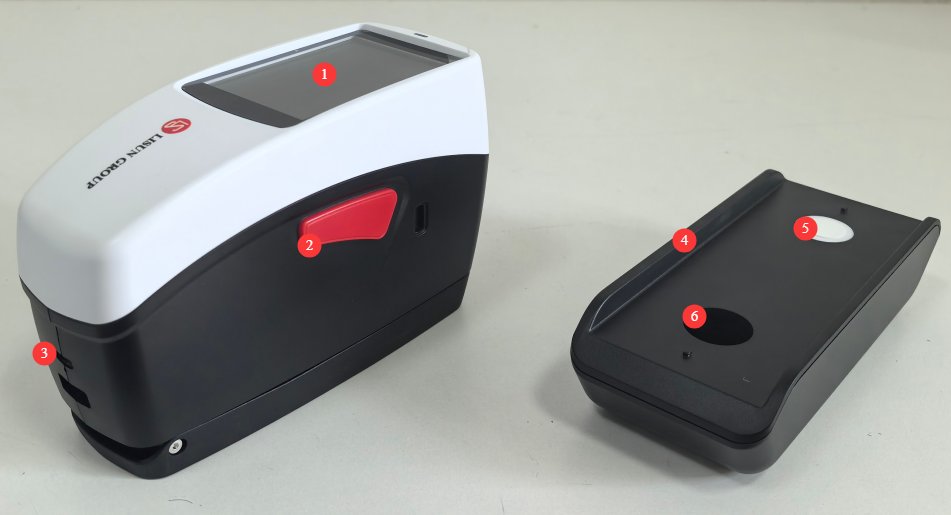
Lihat Gambar 3-1.
| Jumlah | Note |
|---|---|
| ① | Touchscreen |
| ② | Tombol. Tekan sebentar selama 1 detik untuk menghidupkan perangkat; tekan dan tahan selama 3 detik untuk mematikannya; saat layar mati, tekan sebentar untuk menghidupkannya. |
| ③ | Port USB |
| ④ | Basis Magnetic |
| ⑤ | Modul Kalibrasi Putih |
| ⑥ | Modul Kalibrasi Hitam |
3.2 Konstruksi Pelabuhan Pengukuran
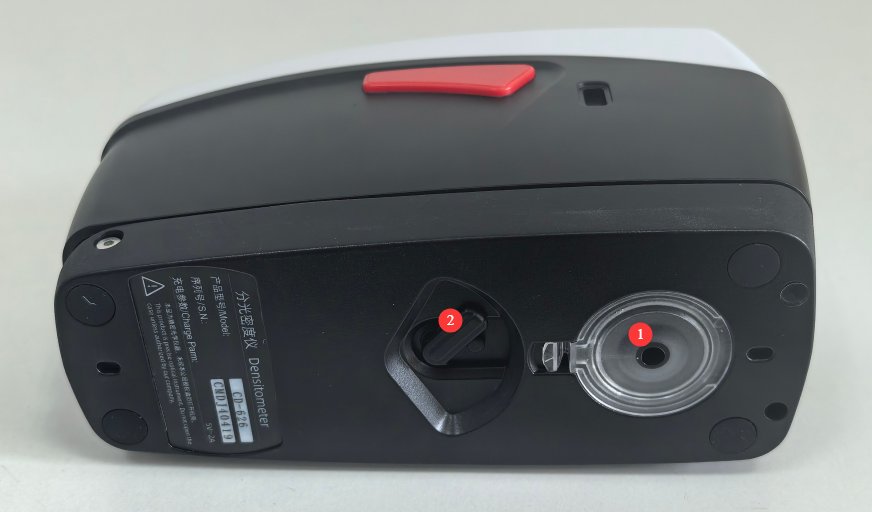
Lihat Gambar 3-2.
| Jumlah | Note |
|---|---|
| ① | Diameter pengukuran, dapat diganti-ganti |
| ② | Secara default, instrumen ini diatur ke "tekan untuk mengukur". Tekan dan lepaskan tuas untuk mengunci atau membuka kunci lubang pengukuran. |
3.3 Lainnya
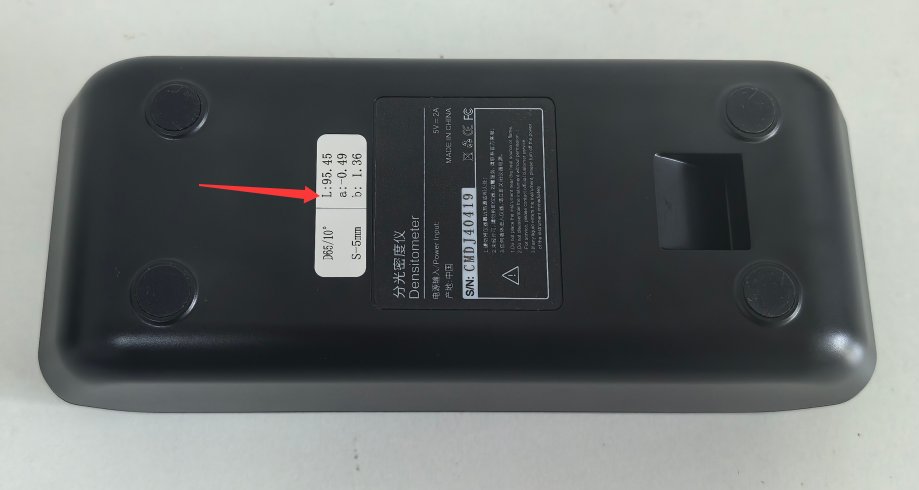
Seperti yang ditunjukkan pada Gambar 3-3, nilai warna standar untuk modul kalibrasi putih ditandai di bagian belakang alas magnetik. Dengan mengukur papan tulis dan membandingkan hasilnya dengan nilai standar, Anda dapat memverifikasi akurasi pengukuran instrumen.
4. Pengoperasian Peralatan
4.1 Kalibrasi Saat Dinyalakan
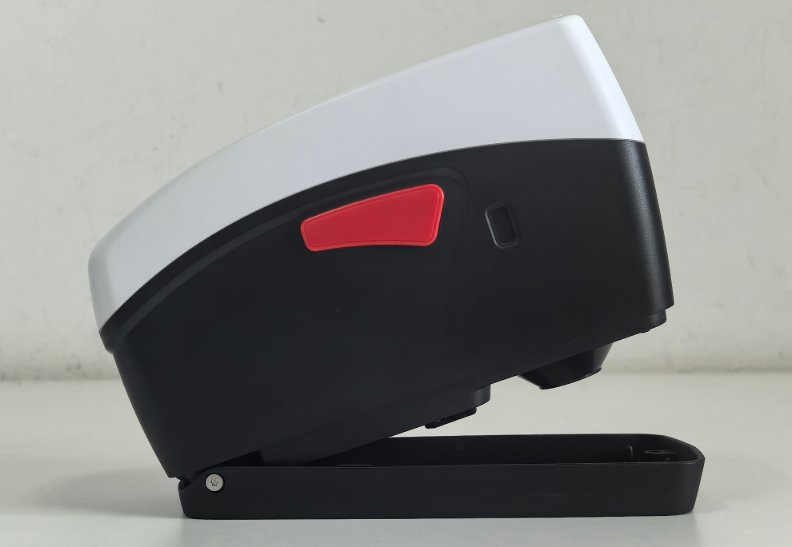
Perangkat harus dikalibrasi ulang sebelum penggunaan pertama atau setelah tidak digunakan selama lebih dari 8 jam. Hidupkan perangkat dan lepaskan dari alas magnet. Lihat Bagian 3.2 untuk menekan dan menggeser tuas pelepas untuk membuka lubang pengukuran, seperti yang ditunjukkan pada Gambar 4-1.
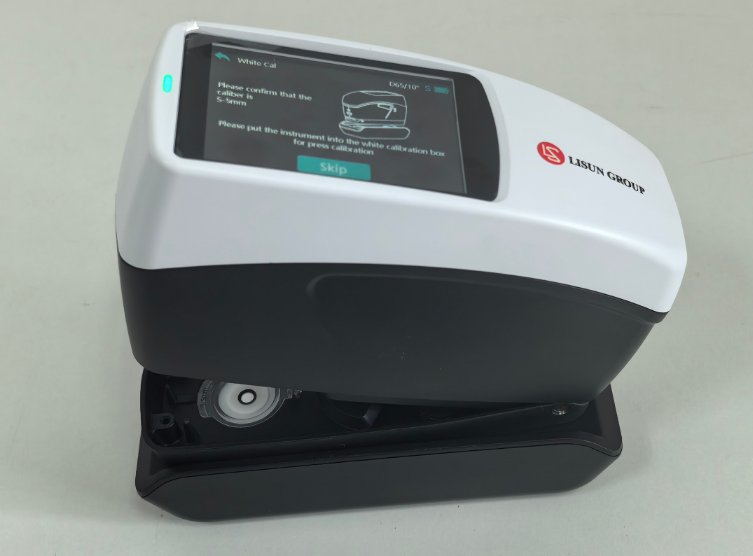
Layar sentuh akan memberi tahu bahwa kalibrasi putih harus dilakukan terlebih dahulu. Harap letakkan kembali instrumen pada alas magnet dan sejajarkan lubang pengukuran dengan modul kalibrasi putih, seperti yang ditunjukkan pada Gambar 4-2.
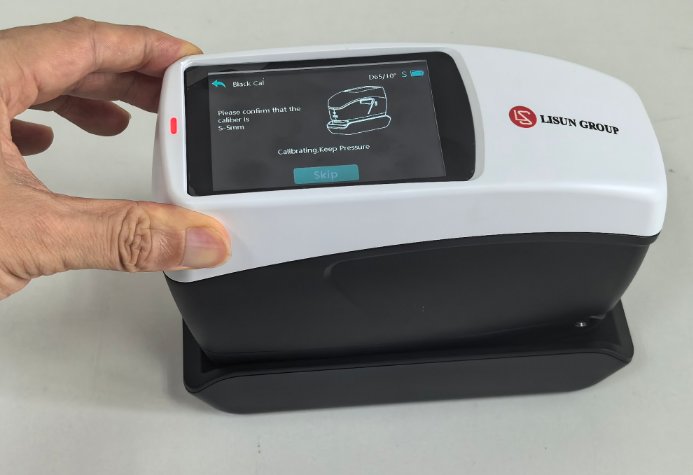
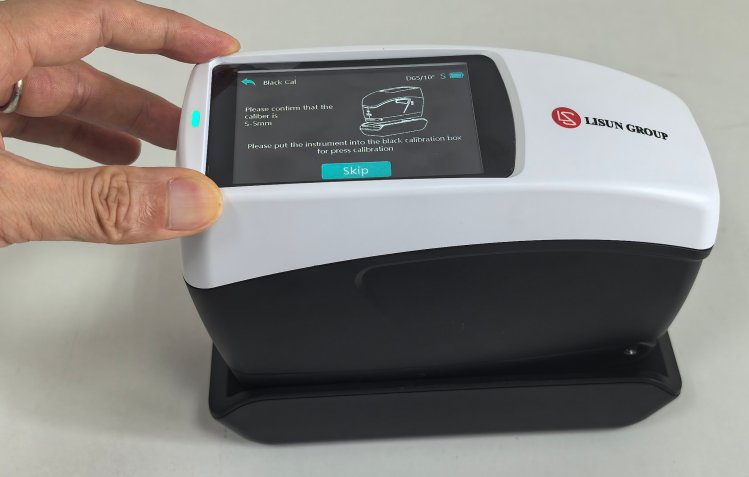
Tekan perangkat; ketika lampu indikator berubah merah, perangkat aktif. Ketika lampu indikator kembali hijau, Anda dapat melepaskan perangkat. Lihat Gambar 4-3 dan 4-4.
Ikuti petunjuk pada layar sentuh, sejajarkan lubang pengukuran dengan templat kalibrasi hitam, dan lakukan kalibrasi hitam menggunakan metode yang sama.
4.2 Pengukuran Warna Objek
4.2.1 Pengukuran Standar Referensi
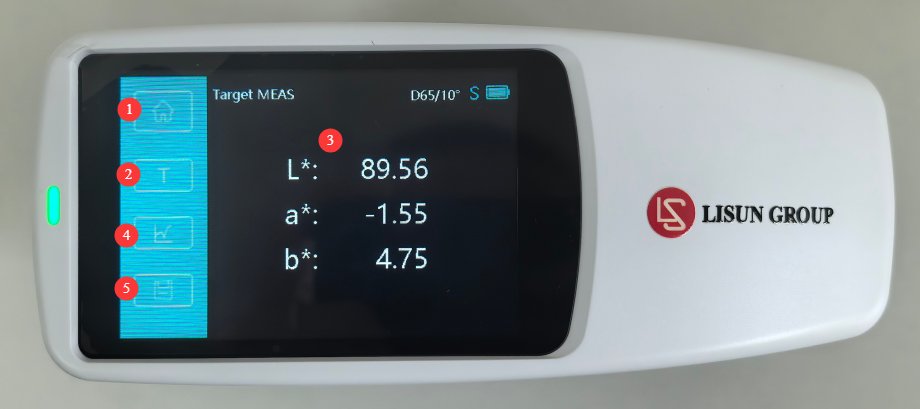
Layar awal instrumen ini adalah layar pengukuran warna CIE-Lab, seperti yang ditunjukkan pada Gambar 4 dan 5.
| Jumlah | Note |
|---|---|
| ① | Klik untuk menuju ke menu utama |
| ② | T: Antarmuka Pengukuran Sampel Standar |
| ③ | Letakkan lubang pengukuran langsung pada sampel referensi, tekan ke bawah, dan catat data sampel referensi. |
| ④ | Klik untuk menampilkan spektrum warna objek saat ini. |
| ⑤ | Klik untuk menyimpan data sampel standar saat ini ke instrumen. |
4.2.2 Pengukuran Sampel
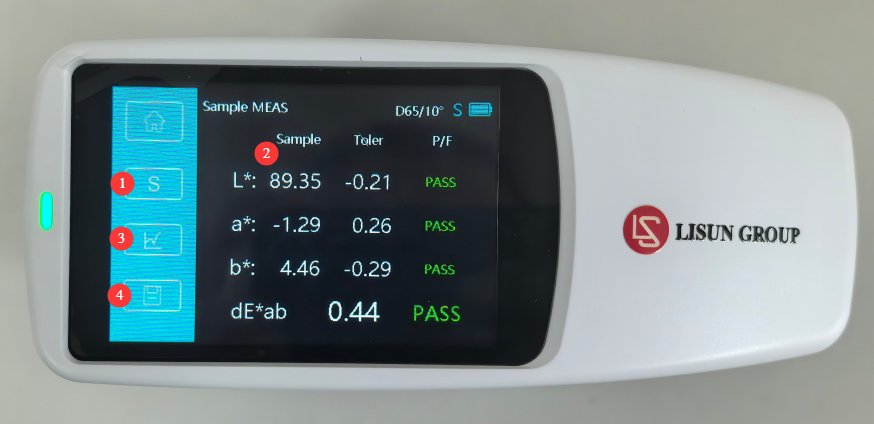
Lihat Gambar 4–6.
| Jumlah | Note |
|---|---|
| ① | Klik tombol “T” untuk beralih ke layar “S”, yaitu layar pengukuran sampel. |
| ② | Letakkan lubang pengukuran langsung pada sampel, tekan ke bawah, dan ukur data sampel; tampilan akan menunjukkan perbedaan antara data sampel dan data standar referensi, serta apakah sampel tersebut lulus uji. |
| ③ | Klik untuk melihat contoh spektrum warna. |
| ④ | Klik untuk menyimpan data sampel saat ini ke instrumen. |
4.3 Pengukuran Kepadatan Warna
4.3.1 Mengakses Antarmuka Pengukuran Kepadatan Warna
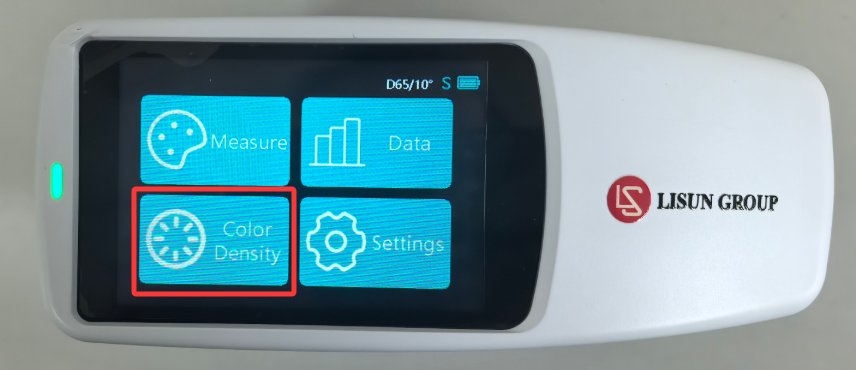
Buka menu utama dan ketuk “Kepadatan Warna” untuk mengakses layar pengukuran kepadatan warna, seperti yang ditunjukkan pada Gambar 4-7.
4.3.2 Pengantar Antarmuka Pengukuran Kepadatan Warna
4.3.2.1 Pengukuran Standar Referensi
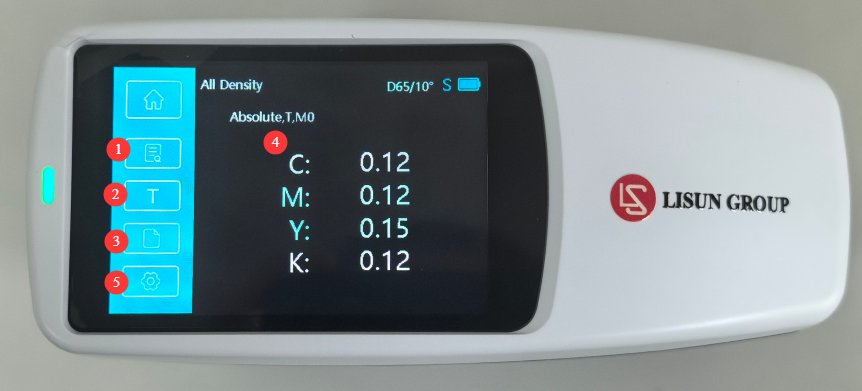
Lihat Gambar 4–8.
| Jumlah | Note |
|---|---|
| ① | Pemilihan Kepadatan Warna |
| ② | T: Antarmuka Pengukuran Sampel Standar |
| ③ | Berdasarkan pengaturan referensi kepadatan warna putih, klik di sini untuk mengukur sampel kertas putih. |
| ④ | Letakkan lubang pengukur langsung pada sampel standar, tekan ke bawah, dan ukur data sampel standar. |
| ⑤ | Pengaturan Kepadatan Warna |
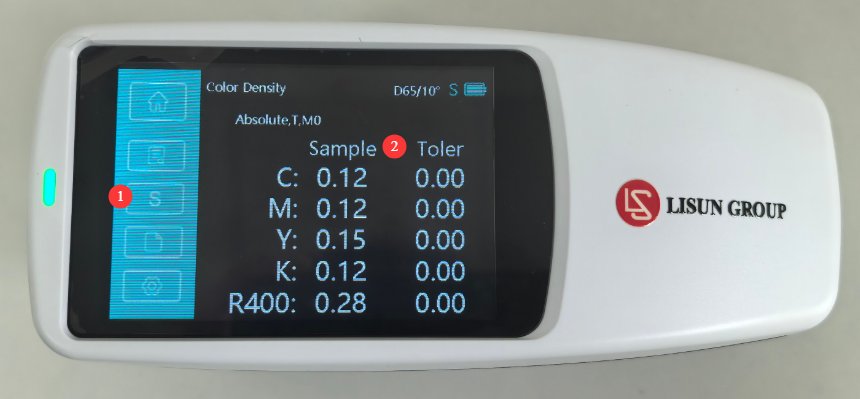
4.3.2.2 Pengukuran Sampel
Lihat Gambar 4–9.
| Jumlah | Note |
|---|---|
| ① | Klik tombol “T” untuk beralih ke “S,” yaitu antarmuka pengukuran sampel. |
| ② | Letakkan lubang pengukuran langsung pada sampel, tekan ke bawah, dan ukur data sampel; perbedaan antara data sampel dan data sampel referensi akan ditampilkan secara bersamaan. |
4.3.3 Pengantar Antarmuka Lain untuk Kepadatan Warna
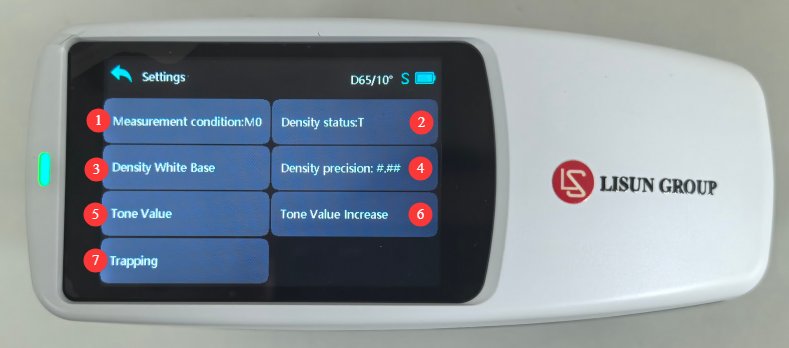
4.3.3.1 Antarmuka Pengaturan Kepadatan Warna
Lihat Gambar 4-10.
| Jumlah | Note |
|---|---|
| ① Kondisi Pengukuran | M0: Tanpa filter; M1: (D50); M2: (UVC)—filter pemblokir UV; M3: (Pol)—filter polarisasi |
| ② Keadaan Kepadatan | Status T, E, I, A, M |
| ③ Referensi Kepadatan Putih | Digunakan untuk mengatur nilai kerapatan kertas atau kerapatan absolut untuk berbagai fungsi kerapatan. Jika "Relatif terhadap Kertas" dipilih, semua pengukuran selanjutnya hanya mengacu pada lapisan tinta yang dicetak dan tidak termasuk efek warna kertas; jika "Kerapatan Absolut" dipilih, pengukuran mencakup efek kertas selain lapisan tinta yang dicetak. |
| ④ Akurasi Kepadatan | Digunakan untuk memilih presisi tampilan untuk nilai kepadatan: dua angka desimal atau tiga angka desimal. |
| ⑤ Area Cabang | Suatu metode untuk menentukan cakupan tinta absolut (%) dari suatu bidang warna atau setengah warna dengan membandingkan nilai densitasnya dengan nilai densitas yang diketahui sebesar 0% (kertas/substrat) dan 100% (bidang warna solid). Pilihan yang tersedia meliputi: koefisien Murray-Davis, koefisien Uhl-Nielsen, dan SCTV (ISO 20654). |
| ⑥ Peningkatan ukuran cabang | Atur persentase untuk hingga tiga blok warna. Biasanya, persentase tersebut adalah 25%, 50%, dan 75%, tetapi Anda juga dapat memasukkan nilai khusus. |
| ⑦ Pencetakan Berlebih | Anda dapat mengatur formula pencetakan tindih; pilihan yang tersedia adalah: Preucil, Brunner, dan Ritz. |
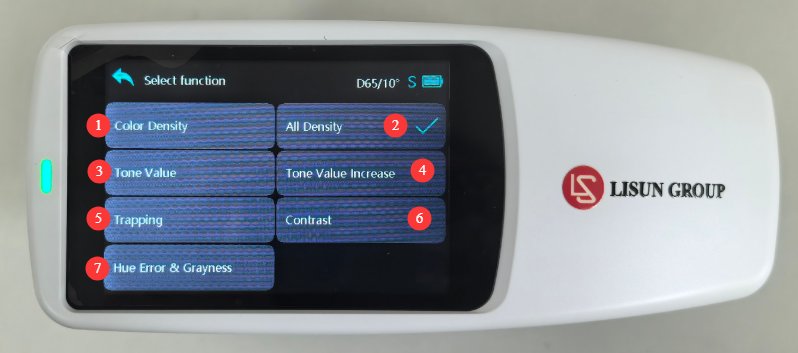
4.3.3.2 Antarmuka Pemilihan Kepadatan Warna
Lihat Gambar 4-11.
| Jumlah | Note |
|---|---|
| ① | Kepadatan Warna |
| ② | Semua Kepadatan Warna |
| ③ | Area Cabang |
| ④ | Ukuran Cabang yang Meningkat |
| ⑤ | Cetak berlebihan |
| ⑥ | Kontras cetak |
| ⑦ | Penyimpangan Warna dan Skala Abu-abu |
4.4 Gambaran Umum Fitur Antarmuka Layar Sentuh Lainnya
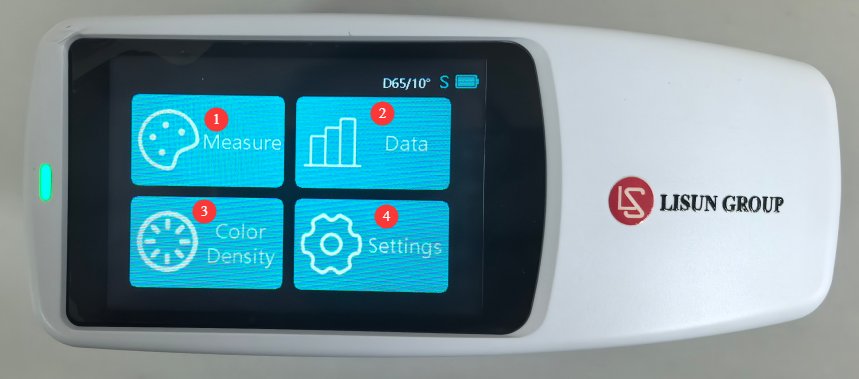
4.4.1 Antarmuka Utama
Lihat Gambar 4-12.
| Jumlah | Note |
|---|---|
| ① | Buka layar pengukuran warna objek. |
| ② | Lihat Data Pengukuran Warna Objek yang Tersimpan |
| ③ | Buka layar pengukuran kepadatan warna. |
| ④ | Pengaturan sistem |
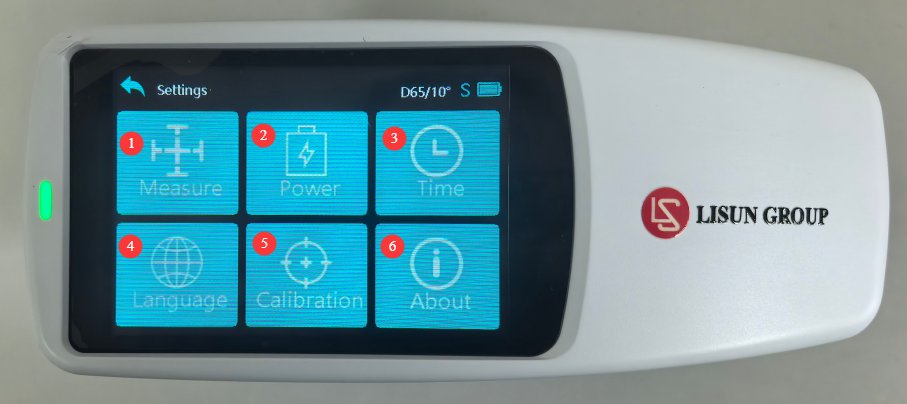
4.4.2 Layar Pengaturan Sistem
Lihat Gambar 4-13.
| Jumlah | Note |
|---|---|
| ① | Pengaturan Pengukuran |
| ② | Power Management |
| ③ | Pengaturan waktu |
| ④ | Pemilihan Bahasa |
| ⑤ | Untuk memicu kalibrasi secara manual, ikuti langkah-langkah yang sama seperti pada Bagian 4.1. |
| ⑥ | Informasi produk |
5. Menggunakan Perangkat Lunak
5.1 On line
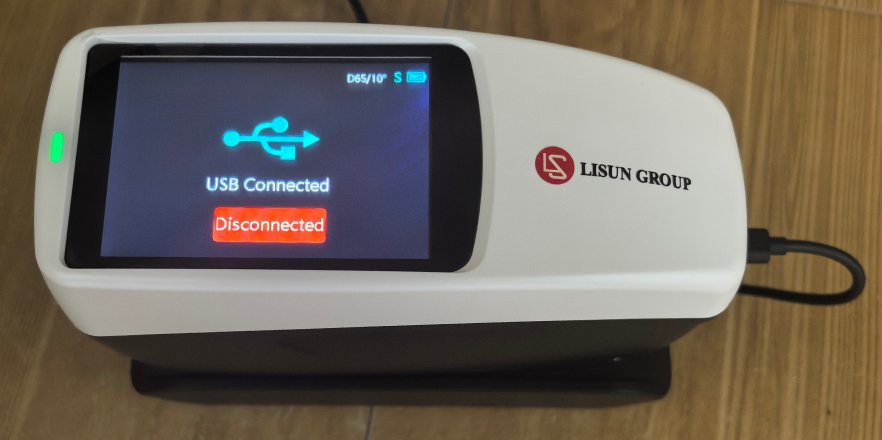
Hubungkan instrumen ke komputer menggunakan kabel USB standar; antarmuka instrumen akan menampilkan “USB Terhubung,” seperti yang ditunjukkan pada Gambar 5-1.
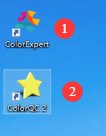
Lihat Gambar 5-2 untuk ikon perangkat lunak.
| Jumlah | Note |
|---|---|
| ① | Ini adalah perangkat lunak manajemen warna berbayar; Anda tidak wajib menggunakannya. |
| ② | Klik dua kali untuk membuka perangkat lunak ini. Setelah terbuka, perangkat lunak akan secara otomatis terhubung ke internet. |
5.2 Operasi Software
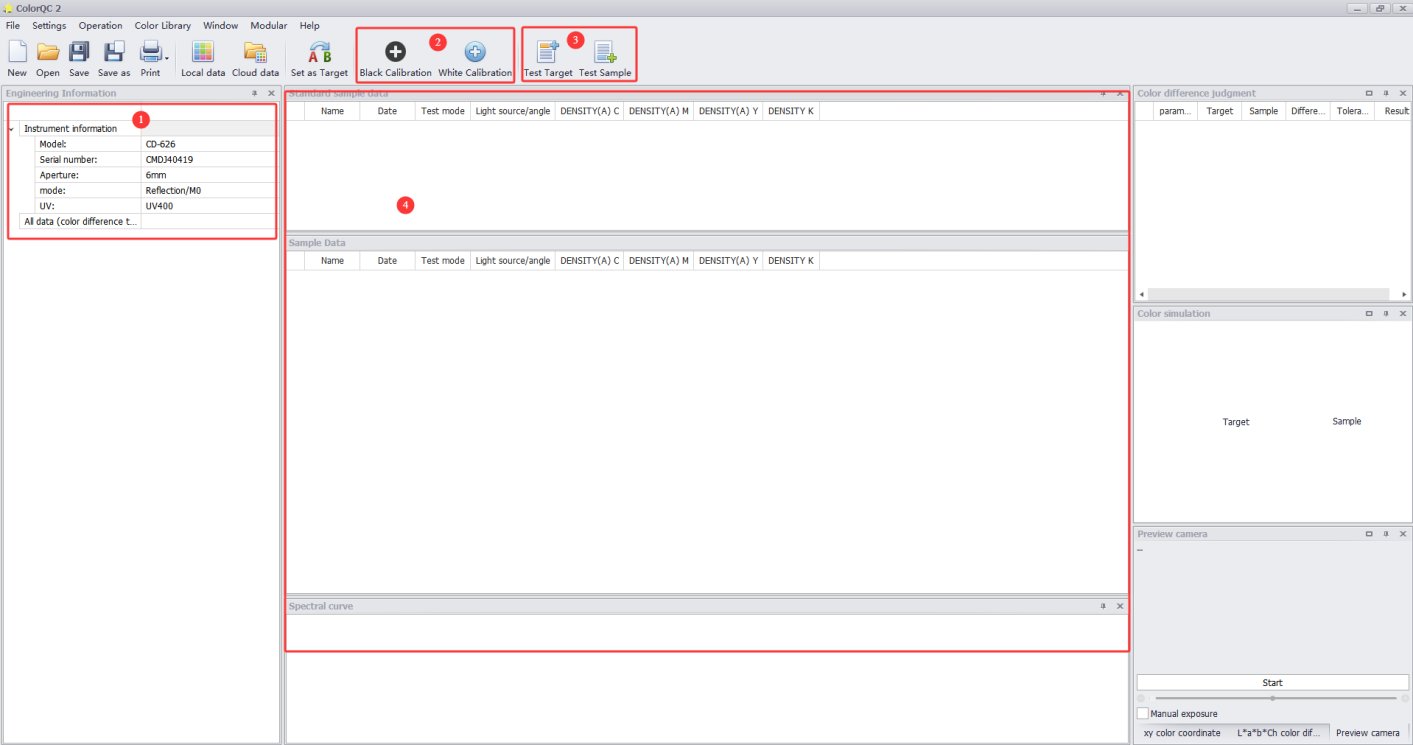
5.2.1 Pendahuluan Antarmuka Utama Perangkat Lunak
Lihat Gambar 5-3.
| Jumlah | Note |
|---|---|
| ① | Informasi tentang Peralatan Komunikasi Otomatis |
| ② | Prosedur kalibrasi mengikuti langkah-langkah yang sama seperti yang dijelaskan pada Bagian 4.1. Saat menggunakan kontrol perangkat lunak, tidak perlu melepaskan bukaan pengukuran. |
| ③ | Prosedur pengujian sama dengan yang dijelaskan pada bagian 4.2 dan 4.3.2. Saat menggunakan kontrol perangkat lunak, tidak perlu melepaskan bukaan pengukuran. |
| ④ | Bagian Hasil Tes |
5.2.2 Opsi Parameter Pengujian
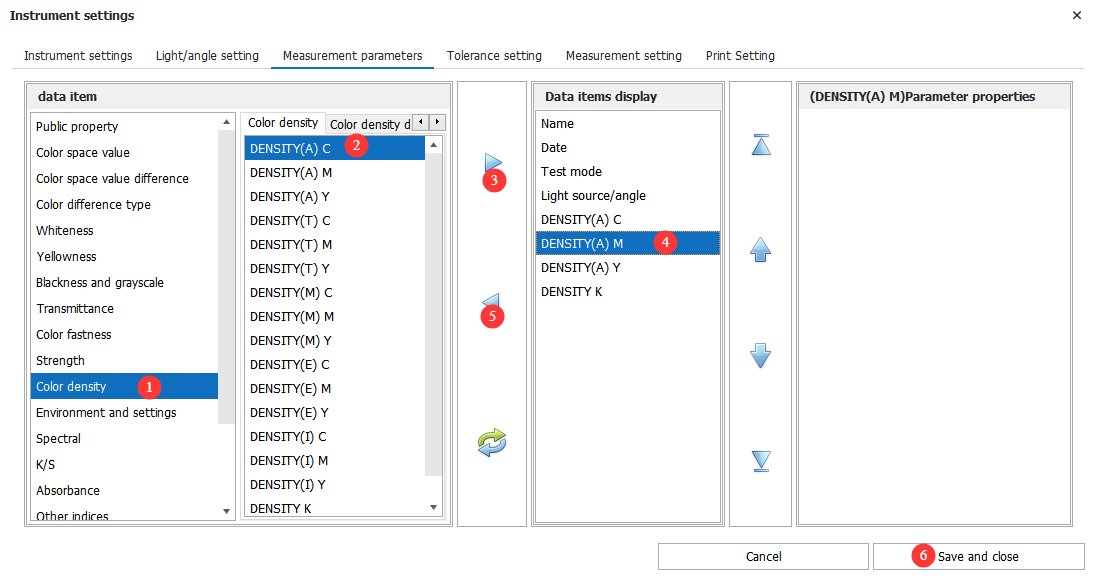
Klik “Pengaturan” > “Parameter Tampilan” untuk mengubah parameter pengujian, seperti yang ditunjukkan pada Gambar 5-4.
| Jumlah | Note |
|---|---|
| ① | Pilih Kepadatan Warna |
| ② | Pilih parameter yang ingin Anda tampilkan |
| ③ | Klik panah kanan |
| ④ | Anda kemudian dapat menambahkan parameter yang sesuai. Untuk menghapus parameter, pilih parameter tersebut. |
| ⑤ | Klik panah yang mengarah ke kiri untuk menghapusnya. |
| ⑥ | Setelah selesai, klik “Simpan” dan keluar. |
5.2.3 Opsi Parameter Cetak
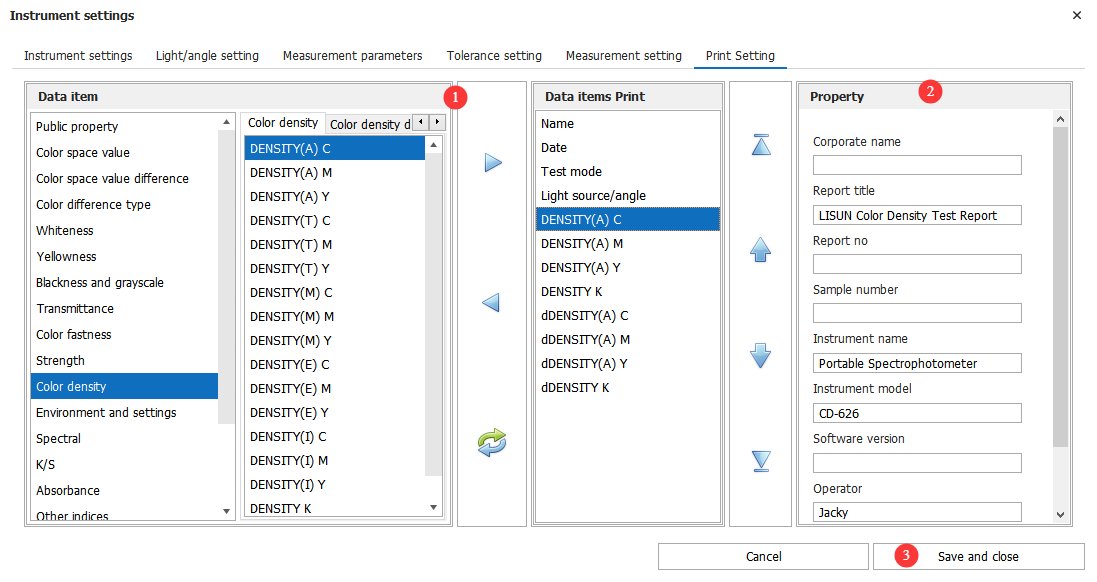
Klik “Pengaturan” > “Pengaturan Cetak” untuk mengubah parameter pengujian, seperti yang ditunjukkan pada Gambar 5-5.
| Jumlah | Note |
|---|---|
| ① | Gunakan metode yang sama seperti pada 5.2.2 untuk menambah atau menghapus parameter tampilan. |
| ② | Anda dapat memasukkan informasi sampel dan tes yang relevan. |
| ③ | Klik Simpan dan Keluar |
5.2.4 Uji dan Cetak Laporan
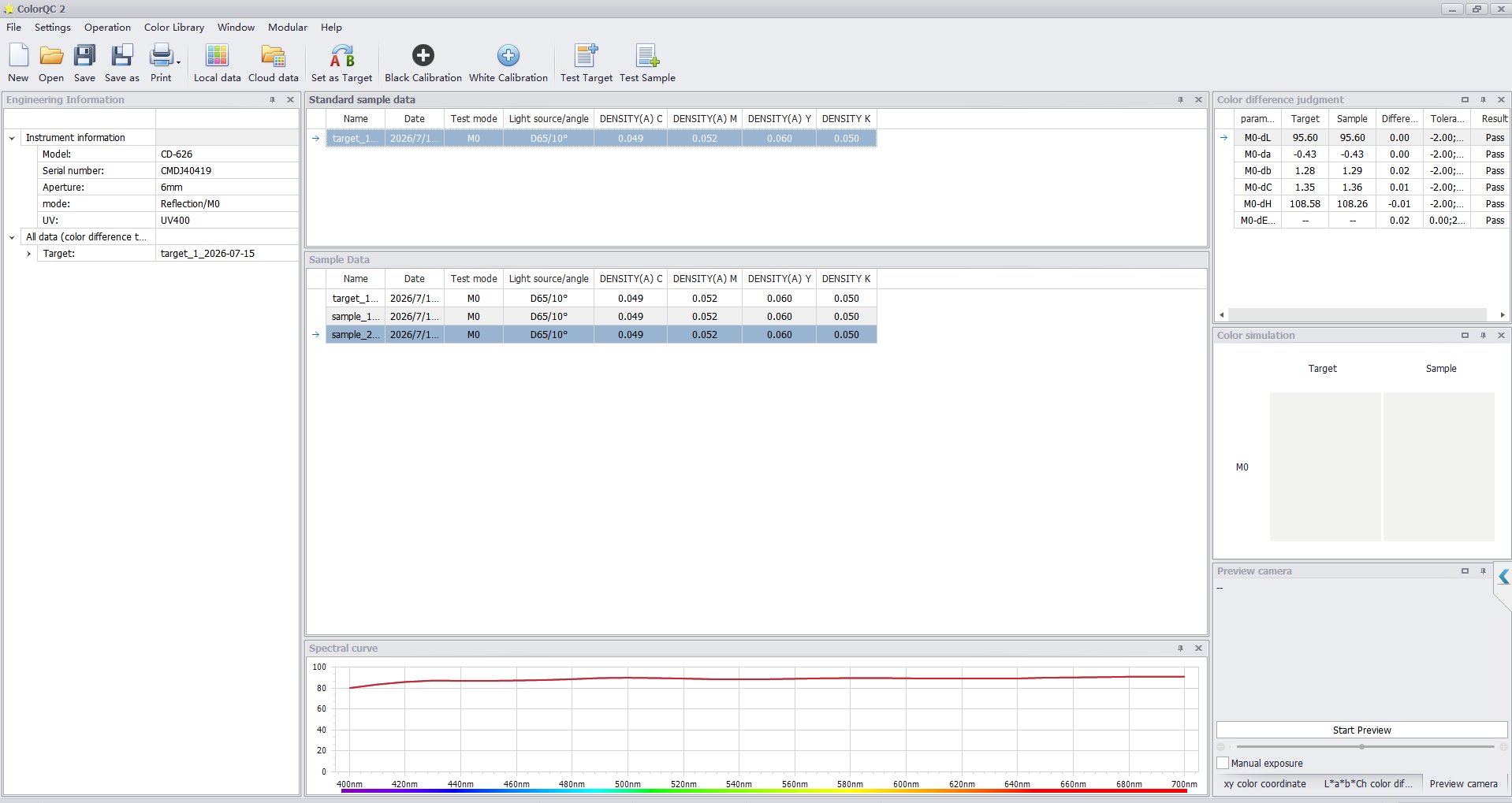
Hasil pengujian ditunjukkan pada Gambar 5 dan 6.
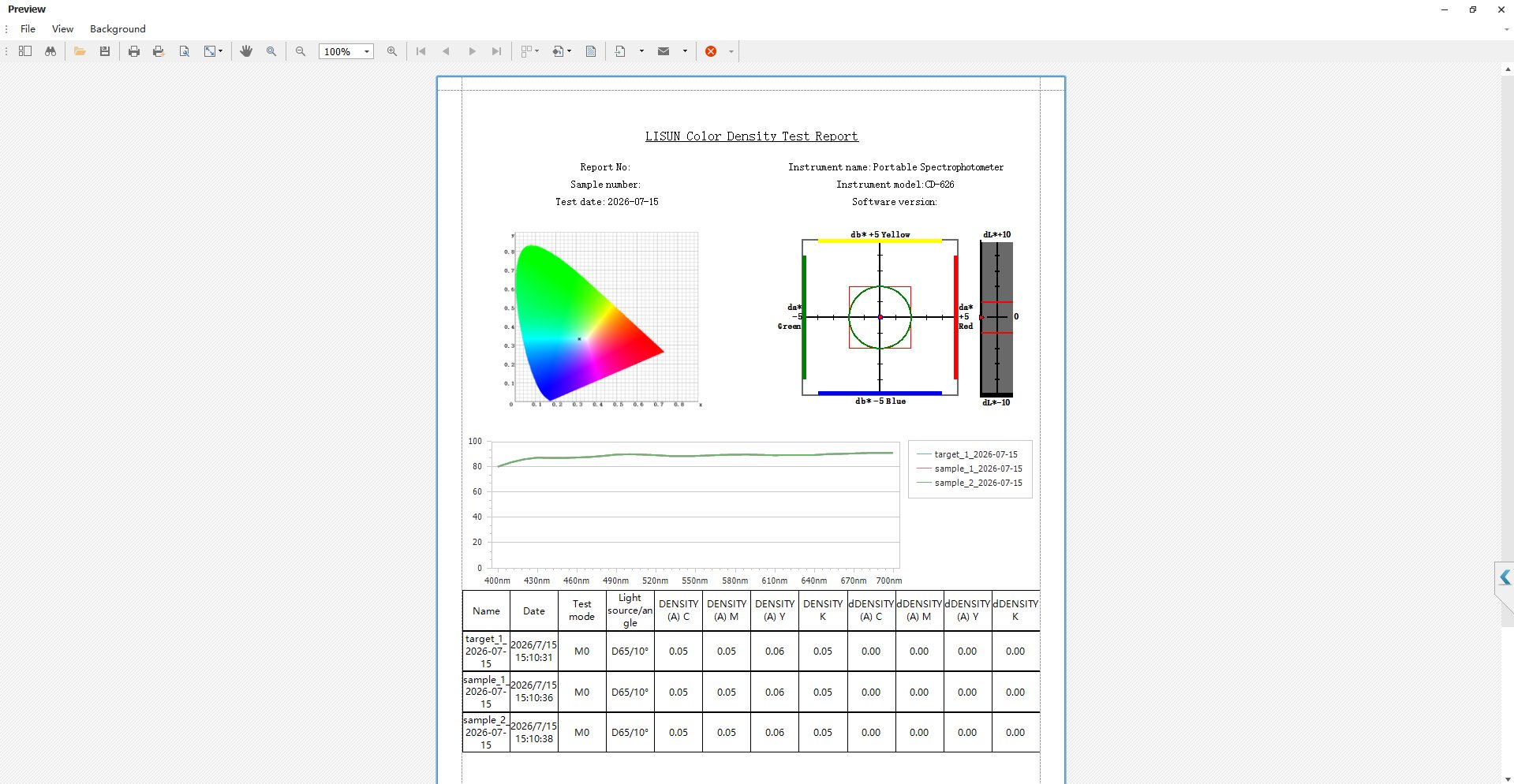
Klik “Cetak” > “Cetak grafik” untuk melihat pratinjau dan mencetak laporan pengujian, seperti yang ditunjukkan pada Gambar 5-7.
6. Pemeliharaan dan Perawatan Peralatan Harian
6.1 Pembersihan dan Perawatan Harian
6.1.1 Membersihkan Pesawat Terbang
Setelah penggunaan sehari-hari, lap permukaan perangkat dengan kain bersih, lembut, dan kering untuk menghilangkan debu. Jika terdapat noda, lap dengan lembut menggunakan kain yang dibasahi sedikit air; jangan gunakan pelarut organik. Pastikan perangkat dimatikan sebelum dibersihkan untuk mencegah cairan masuk ke port atau bagian dalam.
6.1.2 Membersihkan Port Pengukuran
Sebelum dan sesudah setiap penggunaan, periksa lubang pengukuran untuk melihat adanya debu atau noda tinta; bersihkan lubang pengukuran dengan lembut menggunakan kapas tanpa serat atau kain pembersih khusus.
6.1.3 Membersihkan Layar Sentuh
Usap permukaan layar dengan lembut menggunakan kain lembut dan bebas serat; hindari menggores layar dengan benda tajam; jangan mengusap layar langsung dengan cairan korosif.
6.2 Pemeliharaan Modul Kalibrasi
Modul kalibrasi adalah standar optik presisi dan berfungsi sebagai referensi untuk akurasi pengukuran; modul ini harus disimpan dengan benar. Hindari kontak benda tajam dengan permukaan kerja modul kalibrasi, dan cegah kontaminasi. Jangan biarkan papan kalibrasi terkena cahaya kuat dalam waktu lama. Bersihkan permukaan kerja modul kalibrasi putih secara berkala dengan lembut menggunakan kain bebas serat yang dibasahi sedikit alkohol anhidrat; sebelum kalibrasi, bersihkan debu dari permukaan modul kalibrasi putih untuk memastikan akurasi referensi kalibrasi.
6.3 Persyaratan Interval Kalibrasi
Untuk memastikan akurasi pengukuran dan keandalan operasional instrumen, disarankan agar instrumen tersebut secara berkala dikirim ke laboratorium metrologi pihak ketiga yang berkualifikasi untuk kalibrasi. Interval kalibrasi yang disarankan adalah 12 bulan. Interval kalibrasi spesifik dapat ditentukan oleh pengguna berdasarkan frekuensi penggunaan, kondisi lingkungan, dan persyaratan sistem mutu.
7. Pemecahan Masalah dan Penyelesaian Masalah Umum
| Gejala Kesalahan | Kemungkinan penyebab | Prosedur |
|---|---|---|
| Tidak ada respons saat menekan tombol daya; perangkat mati secara otomatis setelah dinyalakan. | Baterainya mati | Colokkan adaptor daya dan isi daya perangkat selama 30 menit, lalu coba nyalakan kembali; jika masih tidak menyala, baterainya rusak. |
| Tidak dapat mengisi daya | Tidak menggunakan suku cadang asli. | Harap gunakan pengisi daya dan kabel USB asli; jika perangkat masih tidak dapat diisi daya, berarti baterai rusak. |
| Layar sentuh tidak responsif | Terdapat noda pada layar, dan sistem mengalami pembekuan. | Coba lagi setelah membersihkan layar; tekan dan tahan tombol daya untuk mematikan paksa, lalu hidupkan kembali perangkat. |
| Kalibrasi Gagal | Modul kalibrasi kotor atau mengandung benda asing. | Bersihkan modul kalibrasi putih, periksa modul kalibrasi hitam untuk benda asing, lalu lakukan kalibrasi ulang. |
| Nilai kepadatan warnanya sangat rendah. | Pengaturan referensi kepadatan putih tidak tepat; lapisan tinta belum kering. | Periksa apakah perangkat secara tidak sengaja diatur ke mode kepadatan absolut; tunggu hingga tinta benar-benar kering sebelum melakukan pengukuran. |
| Tidak ada respons saat dihubungkan ke komputer melalui USB. | Tidak menggunakan suku cadang asli. | Harap gunakan kabel USB asli. |
Lampiran: Glosarium Istilah Teknis
A.1 Istilah-istilah yang Berkaitan dengan Kromatisitas
Laboratorium CIE: Ruang warna seragam yang direkomendasikan oleh Komisi Internasional untuk Penerangan (CIE), di mana L mewakili keringanan, a mewakili sumbu merah-hijau, dan b* mewakili sumbu kuning-biru.
ΔE*abNilai perbedaan warna total berdasarkan ruang warna Lab; semakin tinggi nilainya, semakin jelas perbedaan warnanya.
ΔE*00Rumus perbedaan warna CIE 2000, yang lebih sesuai dengan persepsi visual manusia, saat ini merupakan rumus utama untuk mengevaluasi perbedaan warna.
Sumber cahaya D65: Sumber cahaya standar yang mensimulasikan cahaya siang hari rata-rata, dengan suhu warna 6504 K; ini adalah sumber cahaya evaluasi yang paling umum digunakan.
Sumber Cahaya D50Mensimulasikan cahaya siang hari dalam ruangan yang menghadap utara dengan suhu warna 5003 K; umumnya digunakan untuk proofing di industri percetakan.
Bidang pandang 2°/10°: Sudut pengamat standar, yang sesuai dengan kondisi pengamatan bidang sempit dan bidang lebar, masing-masing
A.2 Terminologi Terkait Kepadatan Cetak
Kepadatan Warna: Menunjukkan tingkat penyerapan cahaya oleh tinta; semakin tinggi nilainya, semakin tebal lapisan tinta dan semakin gelap warnanya.
Status T: Standar untuk respons kepadatan yang umum digunakan dalam industri percetakan Amerika Utara
Status E: Standar respons kepadatan yang umum digunakan dalam industri percetakan Eropa
Area LayarPersentase area pada patch halftone yang ditempati oleh titik-titik layar.
Penguatan Titik (TVI)Perbedaan antara luas titik sebenarnya setelah pencetakan dan luas titik teoretis pada film; ini adalah indikator kunci dalam kontrol kualitas cetak.
Efisiensi Pencetakan Berlebih: Efisiensi rendering warna yang dicapai setelah beberapa warna tinta dicetak tumpang tindih; ini mencerminkan kualitas hasil pencetakan tumpang tindih tersebut.
Kontras PencetakanPerbedaan relatif antara kepadatan solid dan kepadatan titik bayangan, yang mencerminkan kemampuan untuk mereproduksi gradasi bayangan.
Penyimpangan WarnaTingkat penyimpangan antara warna tinta sebenarnya dan warna ideal, yang mencerminkan kemurnian tinta.
Nilai Abu-abu: Proporsi komponen abu-abu netral dalam tinta berwarna; semakin tinggi nilai abu-abu, semakin kurang jenuh warnanya.
SCTVMetode untuk menghitung nilai tonal warna spot yang ditentukan dalam standar ISO 20654 berlaku untuk pengukuran titik warna spot.
Untuk informasi lebih lanjut tentang cara menggunakan perangkat lunak PC atau fitur-fitur canggihnya, silakan merujuk ke manual pengguna perangkat lunak ColorExpert yang disertakan.