
 Inggris
 中文简体
中文简体 Русский
 Español
 Português
 Türkçe
 العربية
 Deutsch
 Polski
 Italiano
 Français
 한국어
한국어 ไทย
ไทย Tiếng Việt
 日本語
日本語
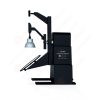
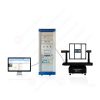
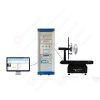

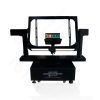
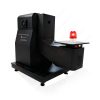












Ruang Uji Karbon Dioksida-Sulfur Dioksida-Udara Lembap
Pengguna manual
berlaku LISUN Model: SQCO-300
1. Instruksi Keselamatan (Tindakan Pencegahan)
Terima kasih banyak telah membeli pengontrol suhu dan kelembaban terprogram konstan dari perusahaan kami.
Panduan pengguna ini menjelaskan cara mengoperasikan produk ini sebagai berikut.
| Tindakan Pencegahan dalam Panduan Pengguna Ini |
(A) Harap berikan buku panduan pengoperasian ini kepada pengguna akhir dan simpan di tempat yang mudah diakses kapan saja.
(B) Harap baca panduan pengguna ini dengan saksama sebelum menggunakan produk ini.
(C) Panduan pengguna ini memberikan deskripsi rinci tentang berbagai fungsi produk; tidak ada garansi yang diberikan untuk hal-hal yang tidak tercakup dalam panduan pengguna ini.
(D) Tidak ada bagian dari manual pengoperasian ini yang boleh diedit, disalin, atau digunakan tanpa izin.
(E) Isi dari buku panduan pengoperasian ini dapat berubah sewaktu-waktu tanpa pemberitahuan atau pengumuman sebelumnya.
(F) Meskipun segala upaya telah dilakukan untuk memastikan kelengkapan panduan pengguna ini, mungkin masih terdapat beberapa ketidaksempurnaan, kesalahan ketik, atau kelalaian. Jika Anda menemukan masalah seperti itu, silakan hubungi tempat pembelian atau perusahaan kami. Terima kasih banyak.
| Tindakan Pencegahan Keselamatan dan Modifikasi (Perubahan) untuk Produk Ini |
(A) Untuk memastikan pemeliharaan dan keamanan produk ini dan sistem yang terhubung dengannya, harap pastikan untuk membaca dengan saksama tindakan pencegahan keselamatan (petunjuk) dalam buku panduan pengguna ini sebelum menggunakan produk ini.
(B) Perusahaan tidak bertanggung jawab atas kerugian apa pun yang diakibatkan oleh kegagalan menggunakan atau menyimpan produk sesuai dengan petunjuk dalam manual ini, atau akibat kelalaian.
(C) Untuk memastikan pemeliharaan dan keamanan produk ini dan sistem yang terhubung dengannya, jika perlu memasang perangkat pelindung tambahan atau sirkuit pengaman, pastikan untuk memasangnya di bagian luar produk ini. Modifikasi (perubahan) atau penambahan pada bagian dalam produk ini dilarang keras.
(D) Mohon jangan membongkar, memperbaiki, atau memodifikasi produk ini tanpa izin, karena tindakan tersebut dapat mengakibatkan sengatan listrik, kebakaran, atau kerusakan.
(E) Pastikan untuk menghubungi Departemen Penjualan kami ketika mengganti suku cadang atau bahan habis pakai untuk produk ini.
(F) Harap jangan biarkan kelembapan masuk ke dalam produk ini, karena dapat menyebabkan kerusakan.
(G) Harap jangan menjatuhkan atau membenturkan produk ini, karena hal ini dapat menyebabkan kerusakan atau malfungsi.
| Penafian untuk Produk Ini |
(A) Kecuali sebagaimana tercantum dalam ketentuan garansi Perusahaan, Perusahaan tidak memberikan garansi dan tidak menanggung tanggung jawab apa pun.
(B) Perusahaan tidak bertanggung jawab atas kerugian langsung atau tidak langsung yang diderita oleh pengguna atau pihak ketiga yang timbul dari cacat yang tidak dapat diperkirakan sebelumnya oleh Perusahaan atau dari bencana alam selama penggunaan produk ini.
2 Pengoperasian dan Pengaturan
2.1 Bagan Alur Operasional Dasar
▶ Setelah melakukan instalasi awal produk, colokkan, dan layar kemajuan startup akan muncul.
☞ Layar pembuka membutuhkan waktu sekitar 15 detik untuk dimuat.

Layar Awal
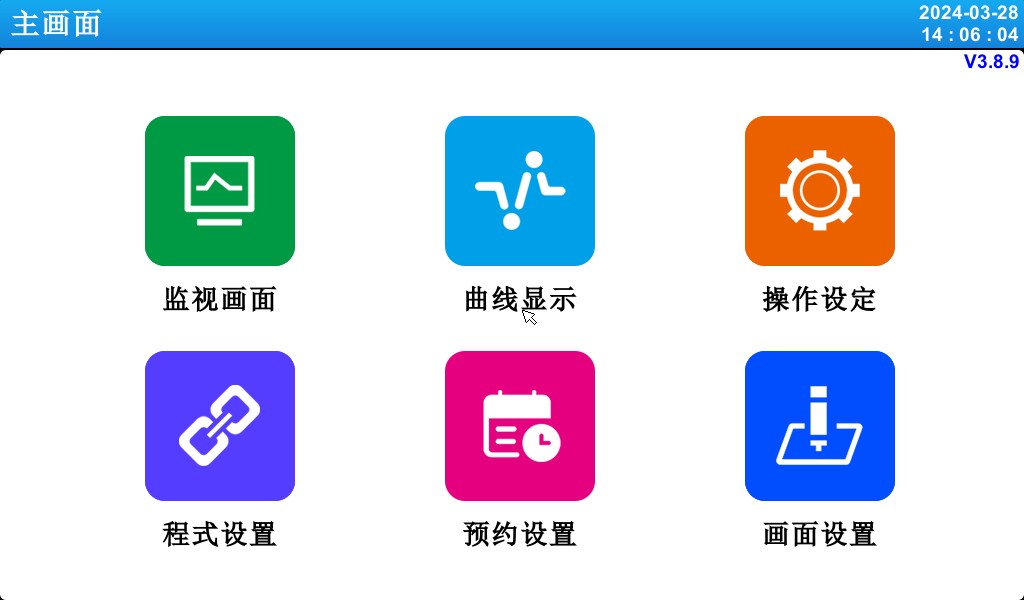
Layar utama
2.2 Cara Mengatur Parameter (PARAMETER)
Kolom untuk Input Numerik Saja
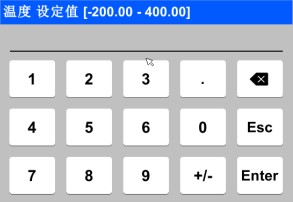
Kolom input untuk mengatur nama eksperimen dan nama kesalahan DI.
| Kunci Layar Sentuh (KEY LOCK) Buka Kunci ▶ Anda tidak dapat masuk ke pengaturan saat status “Kunci” diatur ke “AKTIF (Terkunci)”, jadi pastikan untuk mengubah status “Kunci” menjadi “NONAKTIF (Tidak Terkunci)” sebelum memasukkan nilai apa pun. ☞ Untuk petunjuk pengaturan terperinci, lihat [4. Pengaturan Operasi]. |
2.2.1 Validitas Pengaturan Kunci dan Pengaturan Nilai
▶ Produk ini mengeluarkan bunyi bip berikut untuk memastikan bahwa tombol input nilai yang ditetapkan telah ditekan dan untuk memverifikasi bahwa nilai yang dimasukkan valid.
☞ “Bi”: Saat Anda menekan tombol Pengaturan Dasar dan nilai yang dimasukkan benar
☞ “BBB”: Ketika nilai yang dimasukkan pada kolom input berada di luar rentang yang valid
| Tindakan Pencegahan Pengoperasian ▶ Saat menekan tombol Pengaturan Dasar atau kolom input nilai pengaturan, jangan gunakan benda tajam (seperti pensil) atau tekan terlalu keras. Melakukan hal tersebut dapat menyebabkan perangkat mengalami malfungsi atau merusak layar sentuh. |
2.2.2 Metode untuk Memasukkan Setpoint
▶ Fitur dan Deskripsi Kolom Input Nilai yang Ditetapkan


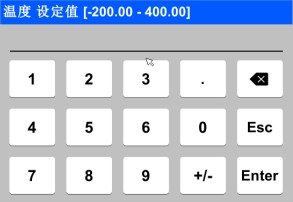
① Tampilkan “Parameter (PARAMETER).”
② Menampilkan “Rentang Pengaturan.”
③ adalah “Jendela Tampilan Setpoint,” yang menampilkan peringatan kesalahan (“Kesalahan Input”) ketika nilai melebihi rentang yang ditetapkan.
④ Gunakan tombol ini untuk berhenti mengetik dan kembali ke layar sebelumnya.
⑤ Setelah menyimpan nilai input, kembali ke layar sebelumnya.
⑥ Gunakan ini saat memasukkan titik desimal.
⑦ Gunakan ini saat memasukkan tanda (+/-).
⑧ Gunakan ini saat mengedit nilai input; Anda dapat menghapus karakter satu per satu.
3. Pengaturan Mode Operasi

3.1 Layar Utama


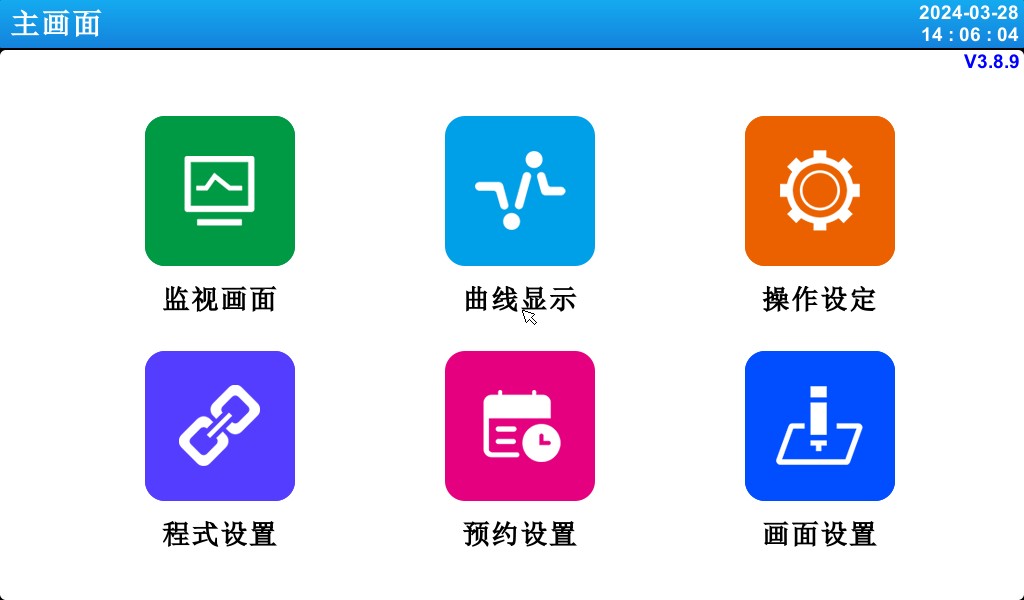

[Gambar 3-1] Layar Utama
| Jumlah | petunjuk | Deskripsi Konten |
| ① | Rekaman Pengawasan | Beralih ke layar Jalankan. |
| ② | Tampilan Melengkung | Beralih ke tampilan lengkung dan penyimpanan lengkung, perangkat penyimpanan USB, dan ekspor lengkung. |
| ③ | Pengaturan Operasi | Beralihlah ke layar pengaturan untuk melihat fungsi dan mode pengoperasian. |
| ④ | Pengaturan Program | Beralih ke layar pengaturan utama. |
| ⑤ | Pengaturan Janji Temu | Beralihlah ke layar untuk mengatur waktu saat ini dan waktu yang dijadwalkan. |
| ⑥ | Tampilan Pengaturan | Gunakan nada perintah untuk menampilkan layar pengaturan. |
3.2 Pengoperasian Mode FIX
3.2.1 Operasi Nilai Tetap (FIX): Layar Hentikan 1
▶ Pilih layar pemantauan di [3.1 Layar Utama] untuk beralih ke “Operasi Nilai Tetap (FIX), Layar 1.”
▶ Di [4. Pengaturan Operasi], pilih “Nilai Tetap (FIX)” sebagai mode operasi.
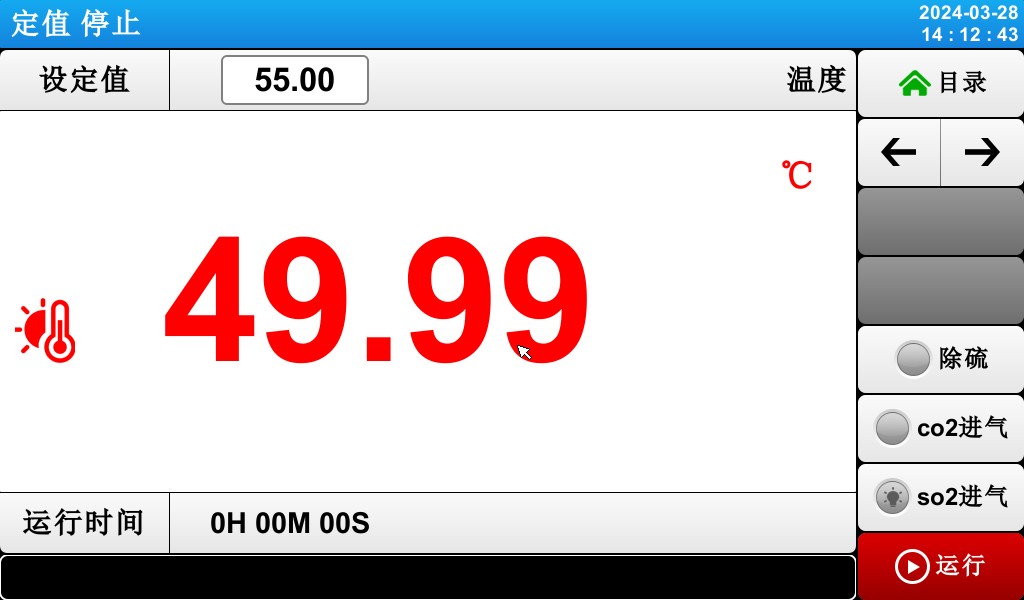
[Gambar 3-2] Operasi Nilai Tetap (FIX): Layar Berhenti 1
▶Metode untuk memasukkan titik pengaturan suhu dan mengoperasikan sistem adalah sebagai berikut.
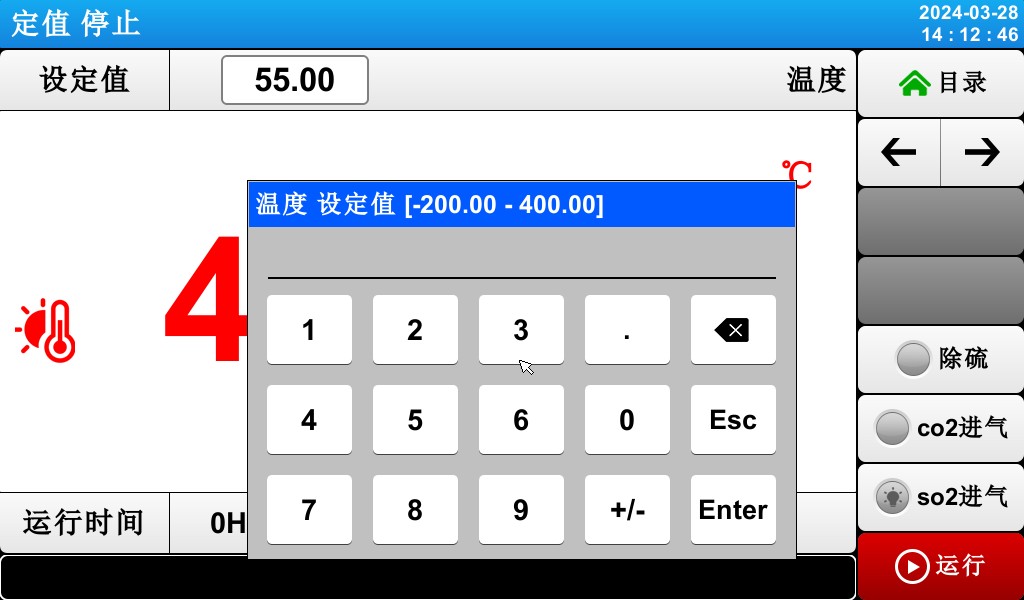
[Gambar 3-3] Bidang Masukan Setpoint Suhu
▶ Saat memasukkan titik pengaturan suhu, ketuk tombol merah di pojok kiri atas untuk mengaktifkan kolom input titik pengaturan suhu seperti yang ditunjukkan pada [Gambar 3-3: Kolom Input Titik Pengaturan Suhu].
3.2.2 Operasi Nilai Tetap (FIX): Layar 1


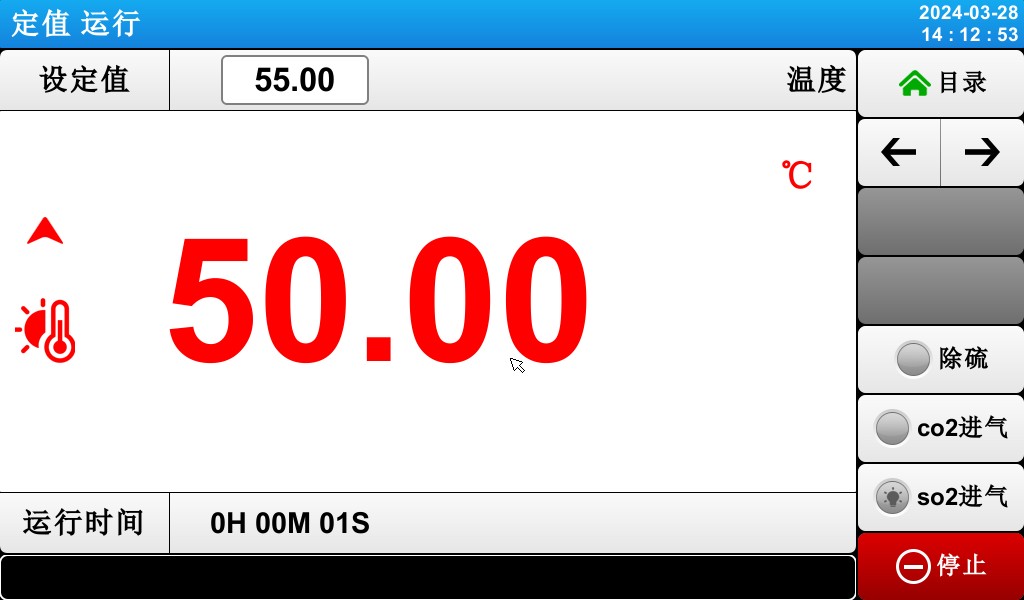
[Gambar 3-5] Operasi Nilai Tetap (FIX): Layar 1
① Menunjukkan titik pengaturan suhu saat ini.
② menunjukkan suhu saat ini.
③ Waktu eksekusi saat ini.
④ Menampilkan tanggal dan waktu saat ini; ketuk untuk mematikan layar LCD.
⑤ Beralih dari layar saat ini ke layar berikutnya.
⑥ Sakelar tekan untuk desulfurisasi, pemasukan CO₂, dan pemasukan SO₂.
⑦ Tombol fungsi Mulai dan Berhenti.
3.2.3 Operasi Nilai Tetap (FIX): Layar 2
▶Layar tampilan menunjukkan nilai perintah, titik acuan, nilai keluaran kontrol, dan status pengoperasian indikator status.


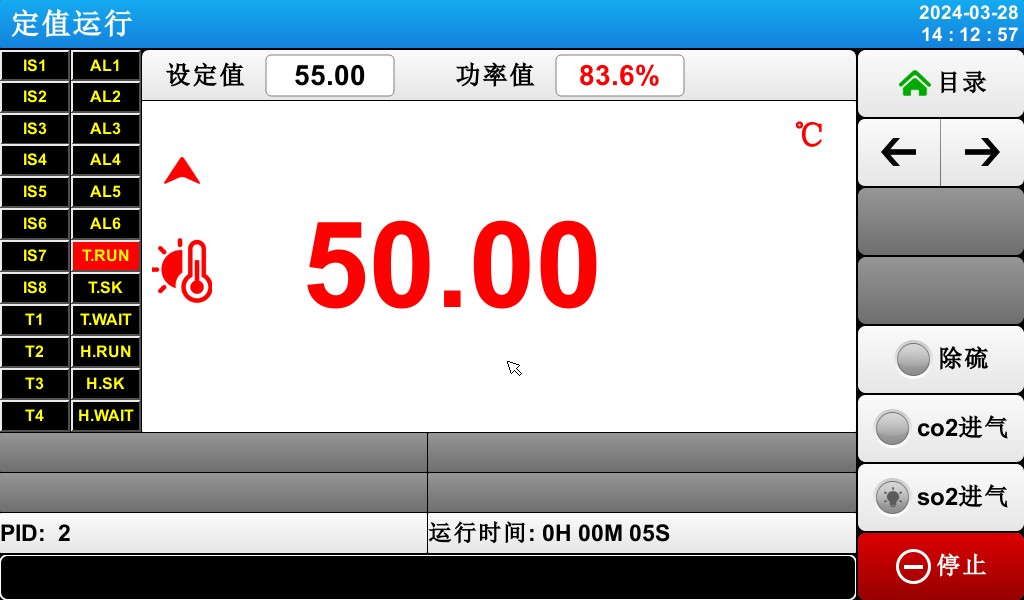

[Gambar 3-6] Operasi Nilai Tetap (FIX): Layar 2
Status ON ditunjukkan dengan warna merah, dan status OFF ditunjukkan dengan warna abu-abu gelap.
Menunjukkan nilai keluaran kontrol suhu saat ini.
Menunjukkan nomor zona PID yang saat ini aktif.
④ Menunjukkan durasi operasi nilai tetap.
3.2.4 Operasi Nilai Tetap (FIX): Layar 3
▶ Sisi kiri layar menampilkan nilai setpoint untuk suhu dan kelembaban, serta nilai output kontrol.
▶ Gunakan kotak centang untuk menentukan apakah data akan ditampilkan atau tidak.


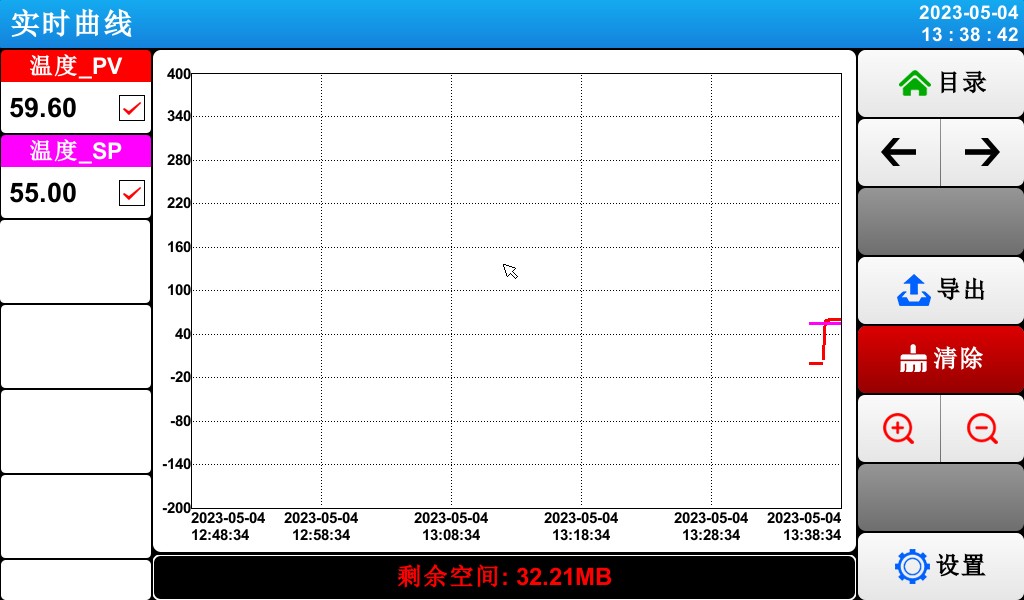
[Gambar 3-7] Operasi Nilai Tetap (FIX): Layar 3
① Nilai perintah, titik acuan, dan nilai keluaran kontrol yang mewakili suhu saat ini.
= 2 * GB3② Ekspor kurva.
= 3 * GB3③ Hapus kurva uji saat ini.
☞ Dengan interval pengambilan sampel 30 detik, data dapat disimpan selama kurang lebih 56 hari.
3.2.5 Layar Penghentian Operasi Nilai Tetap (FIX)
▶ Setelah waktu yang ditetapkan di [4. Pengaturan Operasi] berlalu, operasi berakhir. Seperti yang ditunjukkan pada gambar di bawah, pesan “Uji Selesai” akan muncul, dan operasi nilai tetap akan berakhir.
▶ Jika Anda mengklik tombol “Stop” untuk menghentikan program secara paksa saat sedang berjalan, tidak akan ada pesan yang muncul di layar.
▶ Jika pesan yang menunjukkan bahwa operasi telah berakhir muncul saat operasi selesai, ketuk area layar tersebut, dan pesan akan hilang.
☞ Hal yang sama berlaku ketika program berakhir.
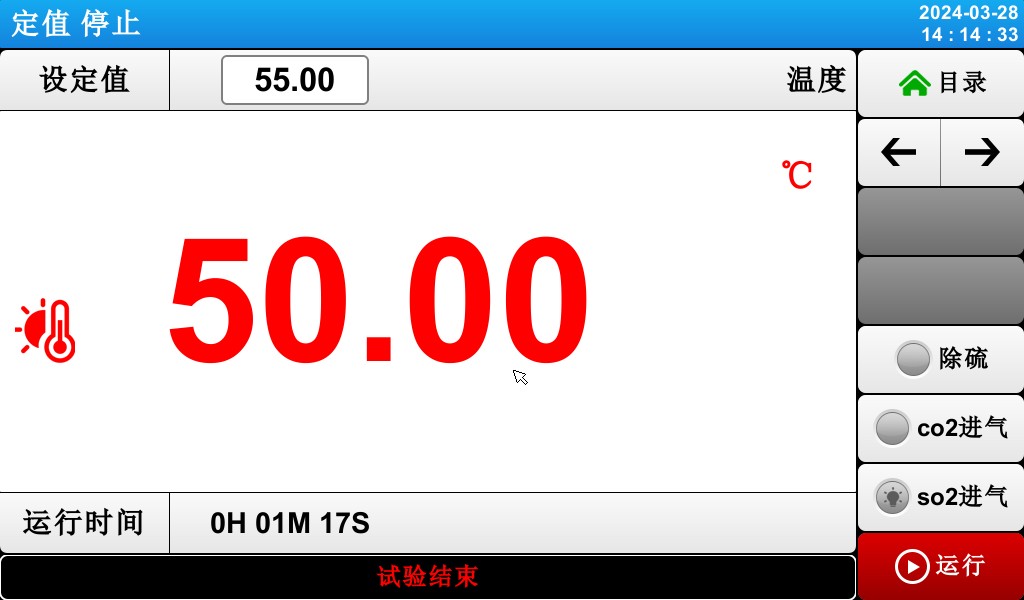
[Gambar 3-8] Layar Penghentian Operasi Nilai Tetap (FIX)
3.3 Eksekusi Program
3.3.1 Eksekusi Program: Layar Berhenti 1
▶ Saat Anda memilih “Monitor Layar” pada [3.1 Layar Utama], tampilan akan beralih ke “Program (PROGRAM) Jalankan: Jalankan Layar 1.”
▶ Di [4. Pengaturan Operasi], pilih “Program” sebagai mode operasi.
▶Untuk petunjuk tentang cara mengkonfigurasi program, silakan lihat [5.1 Konfigurasi Program].
▶ Pada [Gambar 3-9: Layar Berhenti Program (PROGRAM) 1], mengklik tombol (Jalankan) di kanan bawah akan beralih ke [Gambar 3-10: Layar Jalankan Program (PROGRAM) 1].
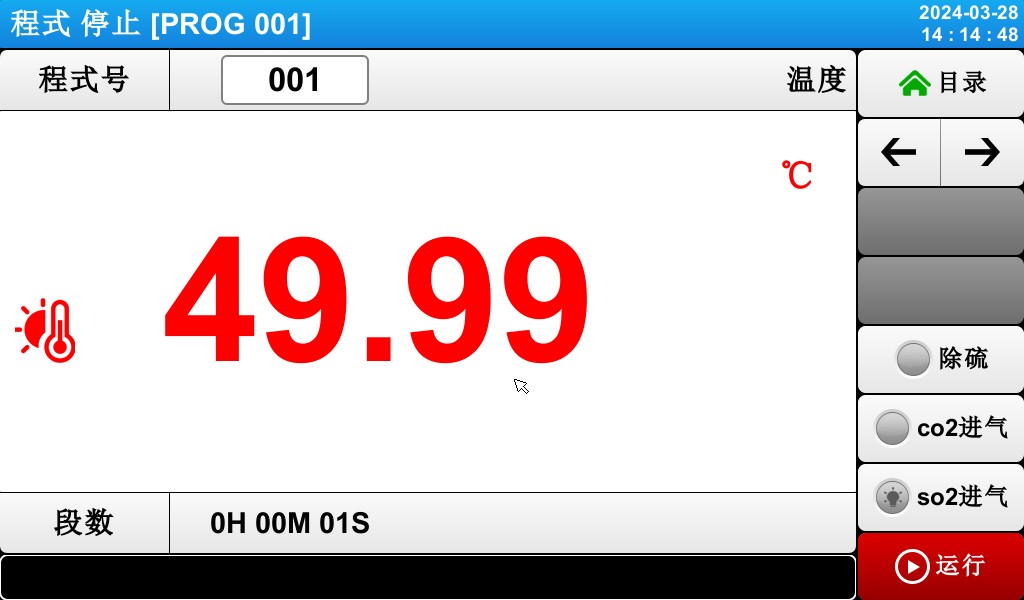
[Gambar 3-9] Program (PROGRAM) Layar Berhenti 1
Catatan tentang Menjalankan Program:
▶Jika jumlah segmen ditampilkan sebagai 0, program tidak akan berjalan.
3.3.2 Eksekusi Program: Layar Eksekusi Pertama
[Gambar 3-10] Layar Eksekusi Pertama Program (PROGRAM)


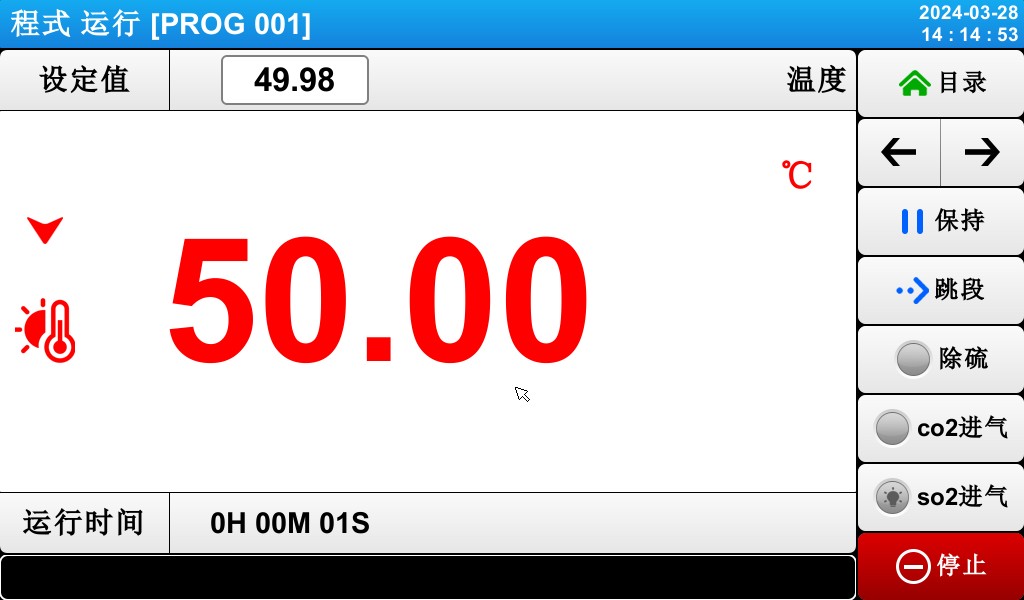
① Menunjukkan titik pengaturan suhu untuk segmen yang sedang berjalan.
② menunjukkan suhu saat ini.
③ Kembali ke layar menu.
④ Menampilkan tanggal dan waktu saat ini; ketuk untuk mematikan layar LCD.
⑤ Kembali ke halaman utama.
⑥ Beralih ke layar operasi berikutnya.
⑦ Jeda mode operasi saat ini.
⑧ Lewati ke segmen berikutnya dan jalankan.
⑨ Sakelar tekan untuk desulfurisasi, pemasukan CO₂, dan pemasukan SO₂.
⑩ Tombol untuk menghentikan operasi nilai tetap.
☞ Tombol (Jalankan) ditampilkan pada layar berhenti setpoint.
※ Pada layar jeda program, tombol ⑤ hingga ⑧ dinonaktifkan.
3.3.3 Eksekusi Program: Jalankan Layar 2
▶ Layar menampilkan nilai perintah, titik pengaturan, nilai keluaran kontrol, dan status pengoperasian lampu indikator.


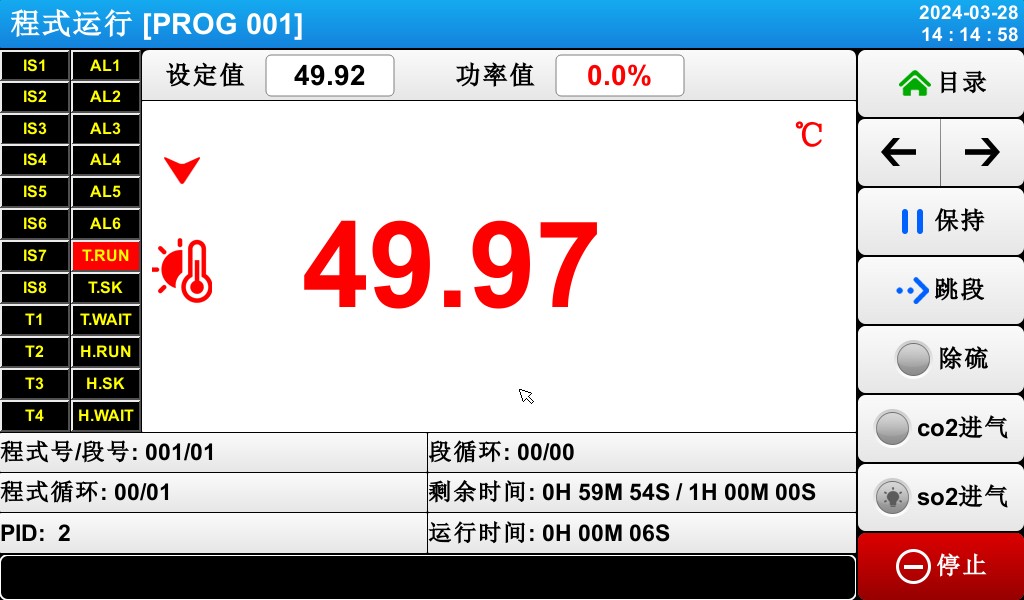
[Gambar 3-11] Layar Program (PROGRAM) 2
① Status ON ditunjukkan dengan warna merah, dan status OFF ditunjukkan dengan warna abu-abu gelap.
② Menunjukkan nomor program dan nomor segmen dari program yang sedang berjalan.
③ Menunjukkan sebuah perulangan program.
☞ [Siklus Grup: 000/000] Angka pertama menunjukkan jumlah siklus yang telah diselesaikan, dan angka kedua menunjukkan set.
Jumlah iterasi.
④ Menunjukkan nomor ZONA PID yang sedang aktif.
⑤ Menunjukkan keadaan loop parsial.
☞ [Jumlah Siklus SEG: 00/00] Angka pertama menunjukkan jumlah siklus yang telah dieksekusi, dan angka kedua menunjukkan jumlah siklus yang ditetapkan.
⑥ Menampilkan waktu yang telah berlalu dan waktu yang ditetapkan untuk segmen yang sedang diputar.
☞ [Waktu SEG: 000H00M/000H00M] Nilai waktu pertama menunjukkan durasi segmen, dan nilai waktu kedua menunjukkan waktu yang diatur dalam [5.1 Pengaturan Mode Grup Program].
⑦ Menunjukkan waktu yang telah berlalu selama eksekusi program.
3.3.4 Eksekusi Program: Layar 3


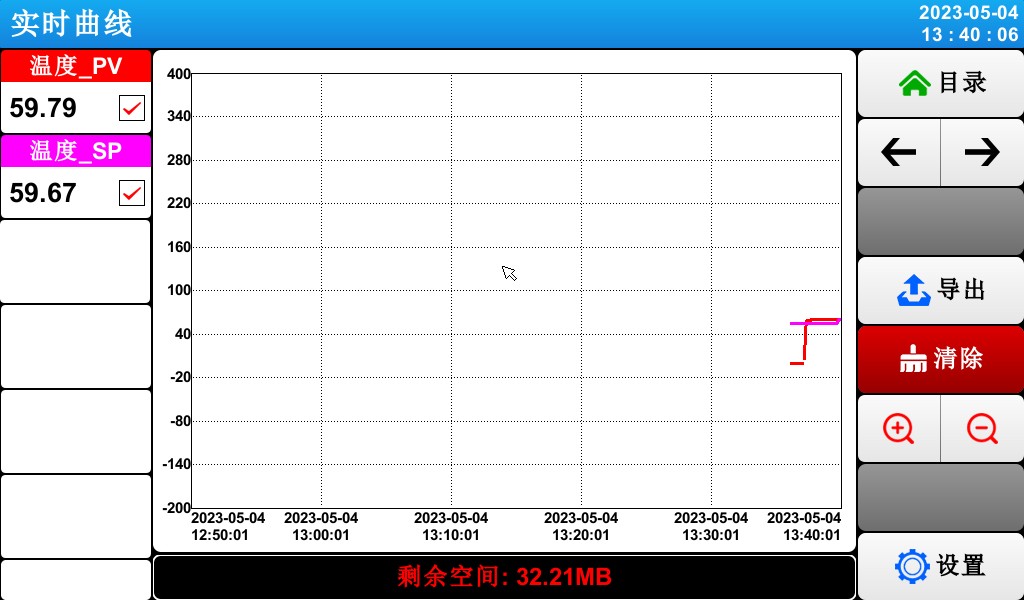
[Gambar 3-7] Operasi Nilai Tetap (FIX): Layar 3
① Nilai perintah, titik acuan, dan nilai keluaran kontrol yang mewakili suhu saat ini.
= 2 * GB3② Ekspor kurva.
= 3 * GB3③ Hapus kurva uji saat ini.
☞ Dengan interval pengambilan sampel 30 detik, data dapat disimpan selama kurang lebih 56 hari.
3.3.5 Layar Jalankan/Hentikan Program (PROGRAM)
▶ Setelah program menjalankan semua interval yang telah ditetapkan untuk segmen yang tersimpan dalam mode, pesan “Test Complete” akan muncul seperti yang ditunjukkan pada gambar, dan program kemudian akan berakhir.
▶ Jika Anda mengklik tombol “Berhenti” untuk memaksa program berhenti saat sedang berjalan, tidak akan ada pesan yang muncul di layar.
▶ Jika pesan yang menunjukkan bahwa operasi telah berakhir muncul saat operasi selesai, ketuk bagian layar tersebut, dan pesan akan hilang.
☞ Hal yang sama berlaku ketika operasi nilai tetap berakhir.
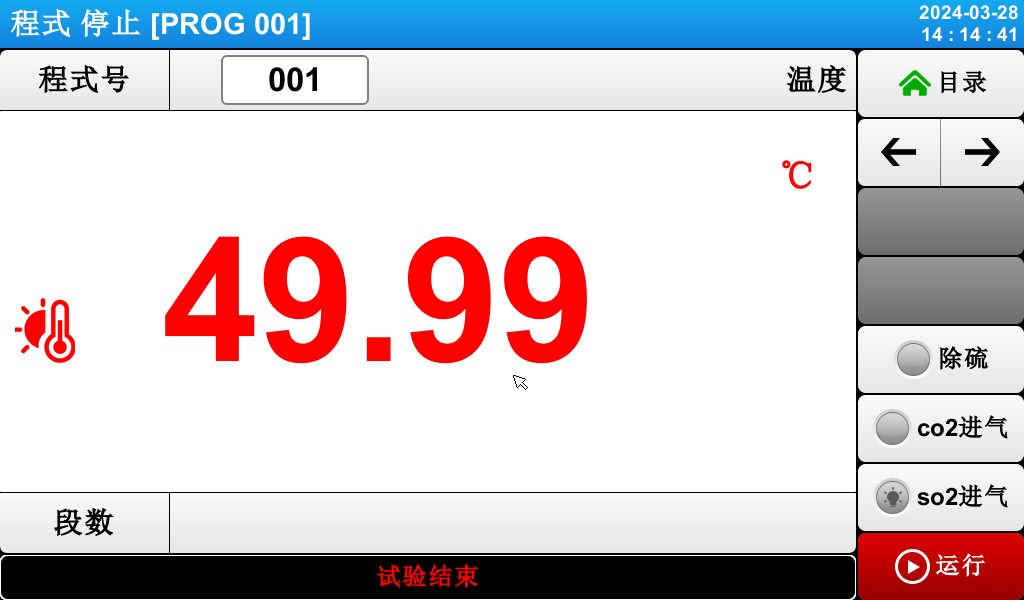
Gambar 3-13: Layar Berhenti Program
4. Konfigurasi Operasi Terkait
4.1 Tampilan Pertama Pengaturan Operasi


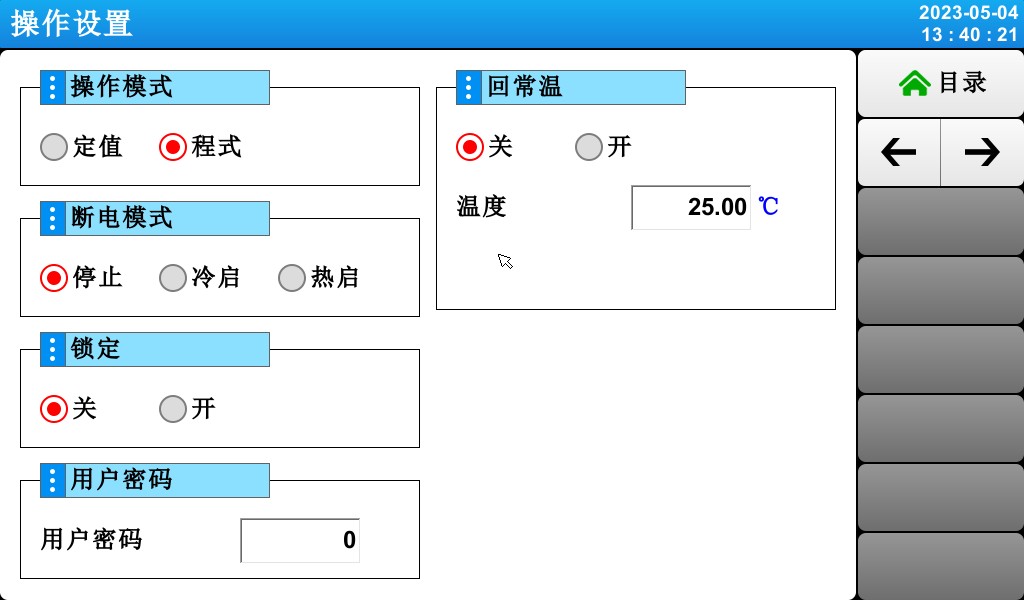
[Gambar 4-1] Layar untuk Mengonfigurasi Pengaturan Terkait Operasi
① Pilih pengaturan dari operasi “Program” (pgm) atau “Tetap” (FIX).
② Konfigurasikan prosedur pengaktifan daya jika terjadi pemadaman listrik.
☞ Berhenti: Sebuah operasi yang mengembalikan sistem ke keadaan "Berhenti" ketika daya dipulihkan setelah pemadaman listrik selama pengoperasian.
☞ Cold Start: Proses memulai kembali operasi setelah pemadaman listrik.
☞ Hot Start: Operasi yang mengembalikan sistem ke keadaan sebelum pemadaman listrik ketika daya dipulihkan setelah gangguan.
③ Saat kunci diatur ke “Aktif,” tidak ada pengaturan parameter (PARAMETER) yang dapat digunakan.
④ Buka Pengaturan Kunci [Layar 4-3].
4.2 Layar Kedua untuk Pengaturan Operasi


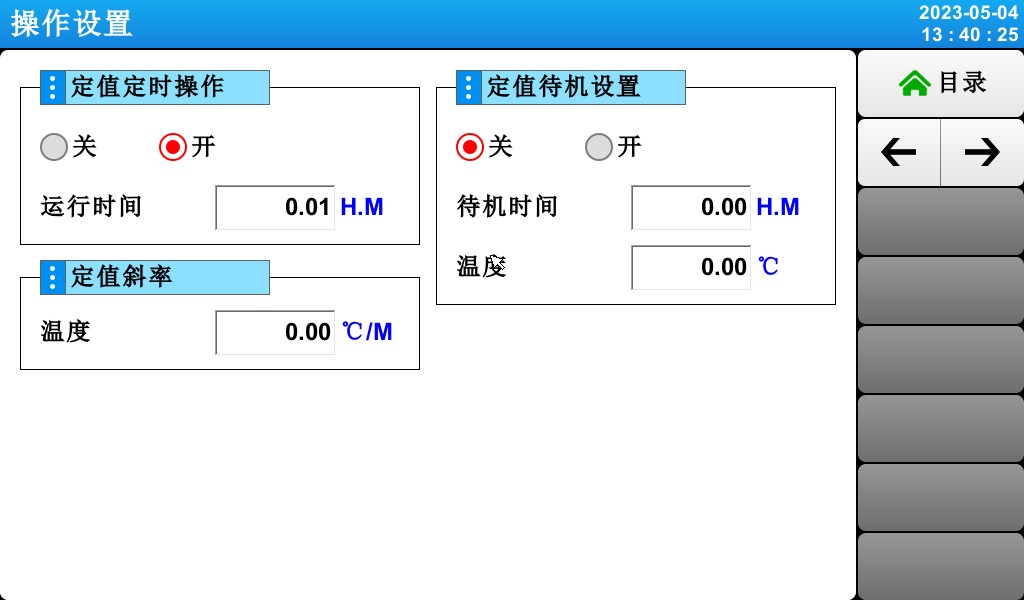
[Gambar 4-2] Layar untuk Mengonfigurasi Pengaturan Terkait Operasi
① Atur sakelar pengatur waktu nilai tetap dan waktu kerja pengatur waktu.
② Tetapkan kemiringan untuk suhu dan kelembapan konstan.
③ Pengaturan siaga nilai tetap.
5. Pengaturan Grup Program
▶ Ketuk tombol pengaturan grup program di [3.1 Layar Utama] untuk beralih ke [Gambar 5-1 Layar Pengaturan Grup Program].
▶ Layar untuk mengatur parameter (PARAMETER) terkait dengan eksekusi grup program


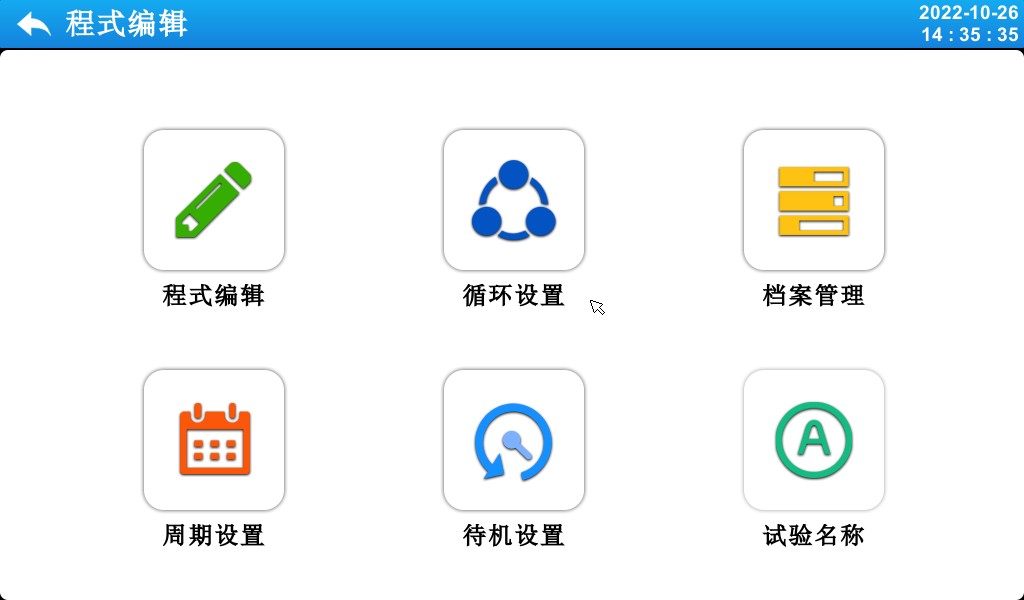
[Gambar 5-1] Layar Pengaturan Program

| Jumlah | petunjuk | Deskripsi Konten |
| ① | Pengeditan Program | Beralih ke layar pengeditan program |
| ② | Pengaturan Perulangan | Beralih ke mode pengaturan loop dan layar loop parsial. |
| ③ | Manajemen Arsip | Beralihlah ke layar pengaturan untuk menyalin dan menghapus. |
| ④ | Pengaturan Siklus | Beralih ke layar pengaturan siklus. |
| ⑤ | Menunggu konfigurasi | Beralih ke layar untuk mengatur tindakan tunggu. |
| ⑥ | Nama Tes | Beralih ke layar untuk mengatur nama tes. |
5.1 Pengaturan Pengeditan Program
▶ Layar untuk mengatur segmen berdasarkan nomor program.
▶ Untuk pengaturan sinyal waktu, lihat [5.4 Pengoperasian Sinyal Waktu].
▶ Untuk informasi mengenai tindakan menunggu, lihat [5.5 Tindakan Menunggu].


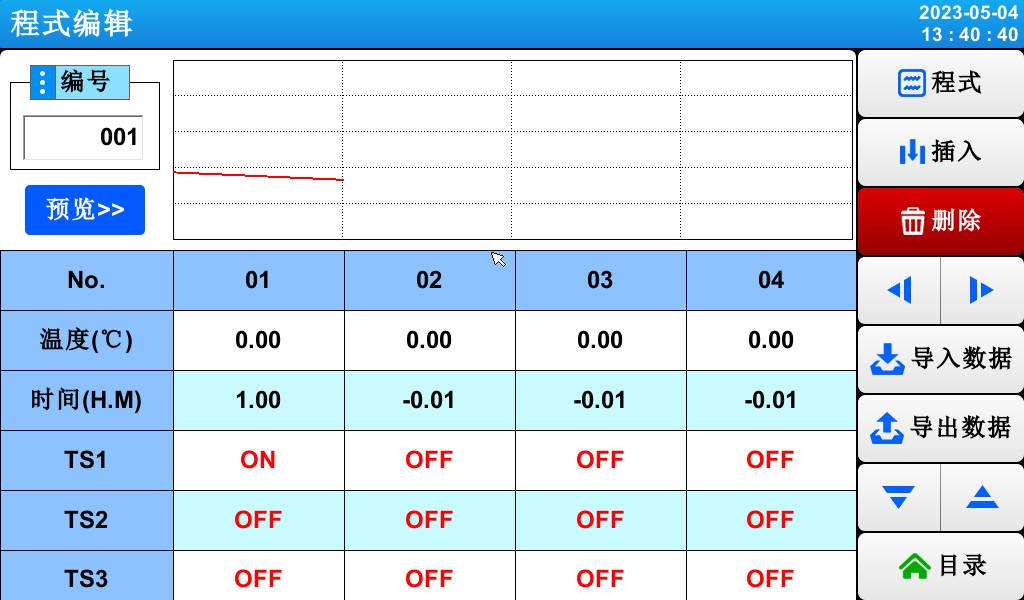
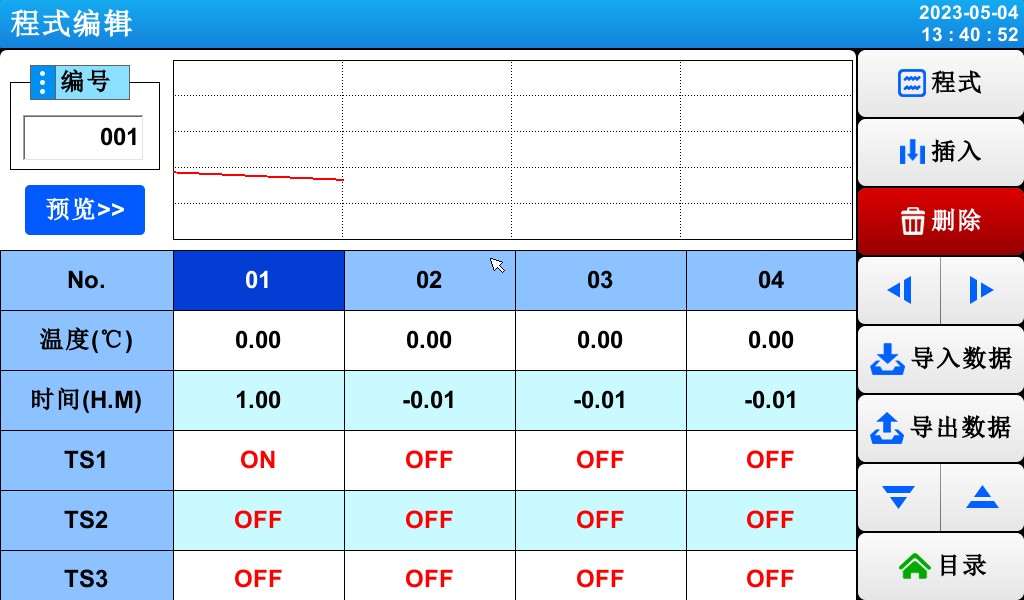
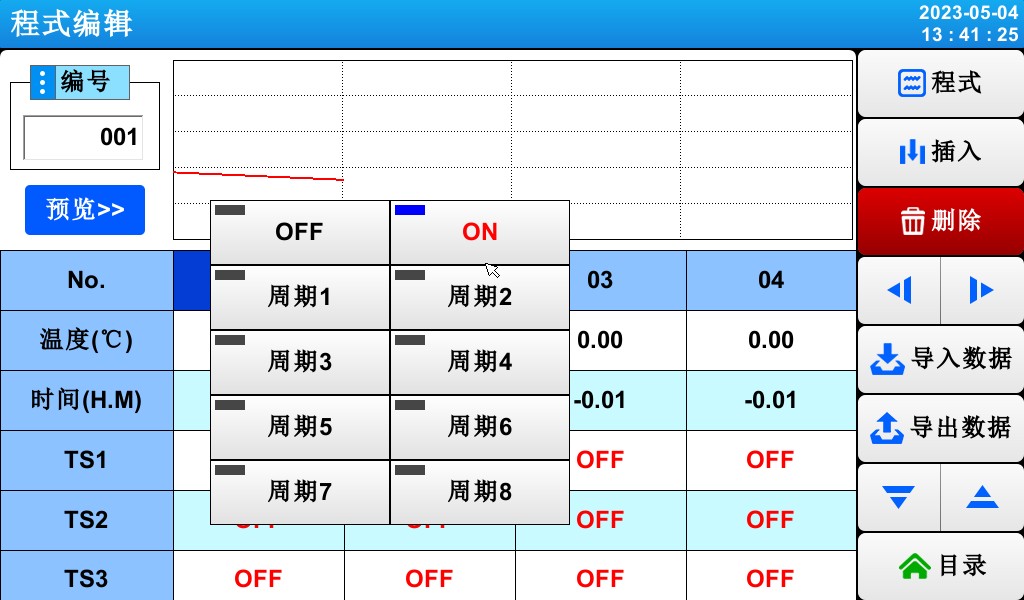
[Gambar 5-2] Layar Edit Mode
= 1 * GB3① Masukkan nomor grup program.
② Atur suhu untuk segmen program yang akan dijalankan.
= 3 * GB3③ Atur kelembapan untuk segmen program yang akan dijalankan.
④ Tetapkan durasi eksekusi segmen program.
⑤ Anda dapat memilih apakah akan menggunakan tindakan tunggu untuk segmen program yang bersangkutan.
☞ Lihat [5.5 Tindakan Menunggu]
⑥ Atur sinyal pewaktu untuk segmen program yang akan dieksekusi
☞ Enam sinyal waktu dapat diatur untuk setiap segmen program, dan setiap sinyal waktu dapat dipilih dari antara 12 jenis.
☞ Lihat [5.4 Operasi Sinyal Waktu]
= 7 * GB3⑦ Saat menyisipkan segmen program, pilih tombol dari (Segmen Program 01–99), lalu klik untuk mengaktifkan tombol yang dipilih di (Segmen Program 01–99) dan tombol (Sisipkan). Mengklik tombol (Sisipkan) akan menyisipkan segmen program.
= 8 * GB3⑧ Untuk menghapus segmen program, pilih tombol dari (Segmen Program 01–99), lalu klik tombol tersebut untuk mengaktifkan tombol yang dipilih dan tombol (Hapus). Klik tombol (Hapus) untuk menghapus segmen program.
⑨ Anda dapat menggeser video ke kiri atau ke belakang dengan kelipatan 4 segmen.
⑩ Beralih ke layar kedua di editor program.
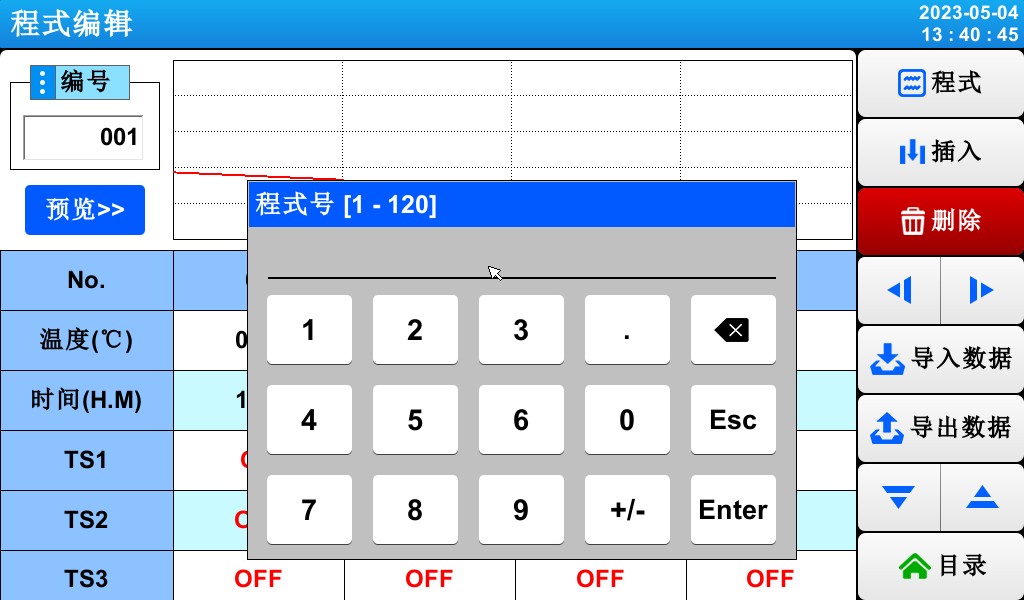
▶ Tekan tombol (Nomor Program) untuk menampilkan kolom input untuk memasukkan nomor program.
▶ Tekan tombol Aktifkan (Bagian 01) untuk mengaktifkan tombol (Sisipkan) dan (Hapus).
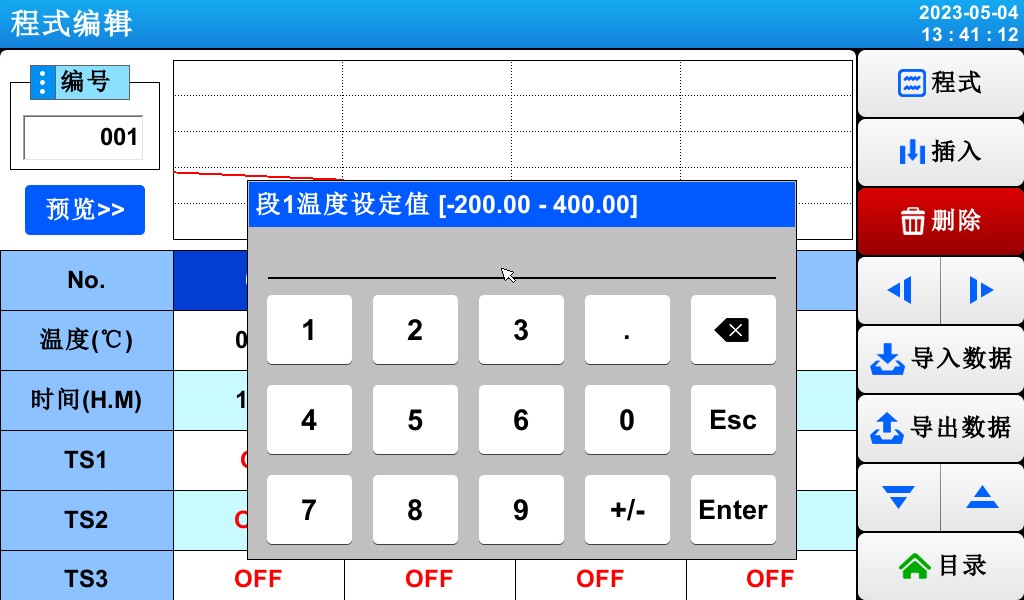
▶ Tekan tombol (Suhu) untuk menampilkan kolom input suhu yang diinginkan.
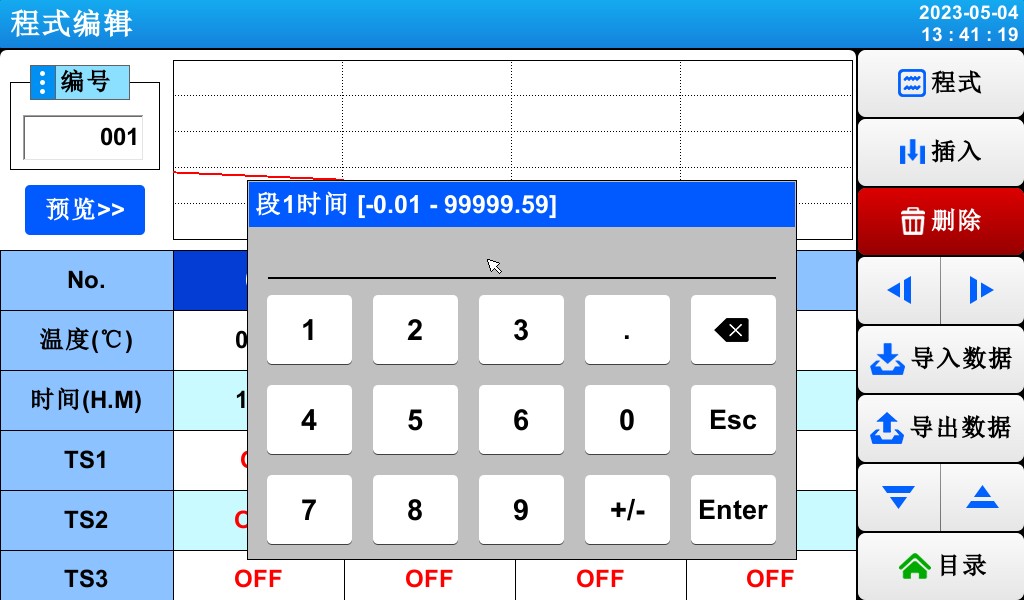
▶ Klik tombol (Waktu) untuk menampilkan kolom input untuk mengatur waktu.
▶ Klik tombol (TS) untuk menampilkan kolom input untuk mengatur periode waktu.
5.2 Pengaturan Perulangan Program
▶ Layar untuk mengkonfigurasi fungsi perulangan—baik secara keseluruhan maupun sebagian—untuk program yang telah ditentukan sebelumnya.


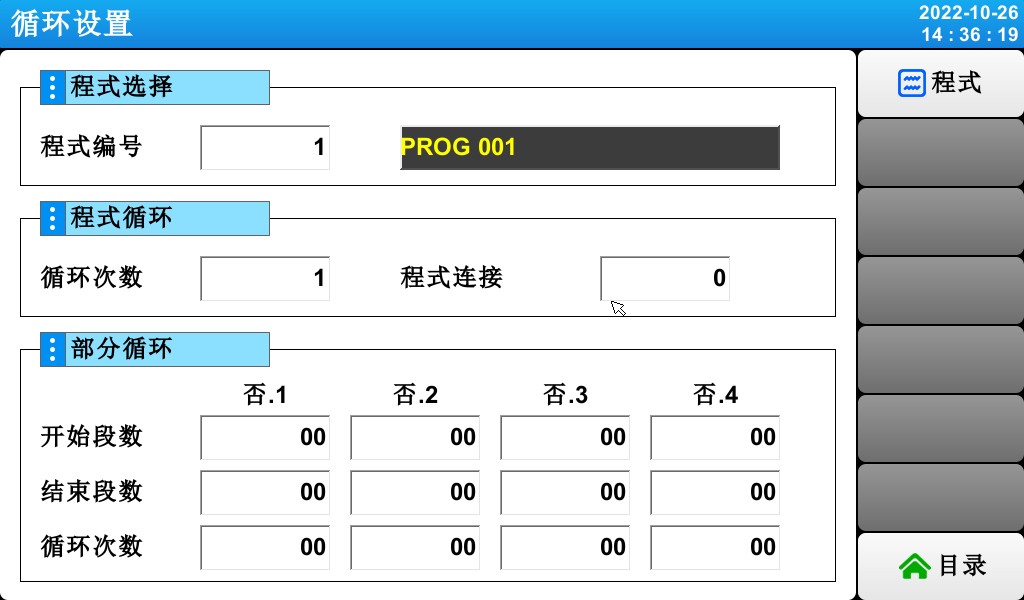
[Gambar 5-3] Layar Pengaturan Program dan Perulangan Parsial
① Tetapkan nomor program untuk siklus yang akan dieksekusi.
② Tetapkan jumlah pengulangan urutan yang diprogram.
③ Tetapkan nomor program untuk program yang akan berjalan terus menerus ketika program yang sedang berjalan berakhir.
④ Tetapkan segmen program tempat perulangan dimulai di dalam program yang telah ditentukan sebelumnya.
⑤ Tetapkan segmen program yang mengakhiri perulangan dalam program yang telah ditentukan sebelumnya.
⑥ Tetapkan jumlah pengulangan bagian tertentu dari program.
⑦ Masukkan nama untuk percobaan yang diprogram.
☞ Anda dapat mengubah nama eksperimen di [5.6 Mengatur Nama Eksperimen].
☞ Status hanya baca (READ ONLY); tidak dapat diubah.
5.3 Manajemen Arsip
▶ Di [5.1 Pengaturan Grup Program], Anda dapat menyalin nilai parameter yang dimasukkan dalam suatu program ke program lain, atau menghapusnya.
▶ Anda tidak dapat menghapus nomor program yang sedang berjalan.

▶ Program yang telah dihapus tidak dapat dipulihkan.


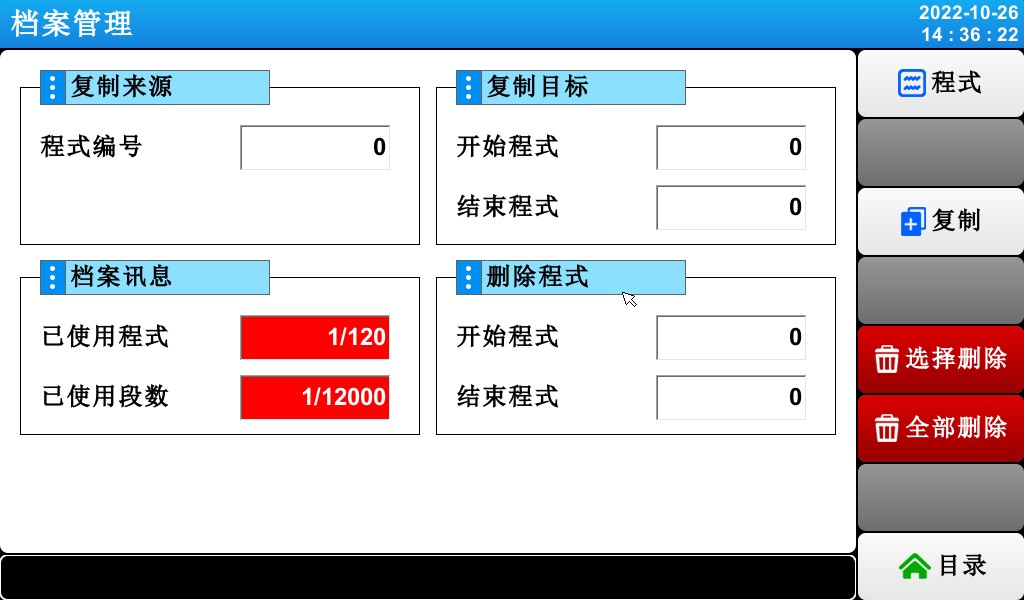
[Gambar 5-4] Manajemen Arsip

① Tetapkan nomor program asli yang akan disalin.
② Tetapkan angka awal dan akhir untuk program yang akan disalin.
☞ Jika digit terakhir adalah “0,” hanya bagian awal program yang disalin.
③ Menampilkan jumlah total program yang dikonfigurasi di [5.1 Pengaturan Mode Grup Program].
☞ Status hanya baca (READ ONLY); tidak dapat diubah.
④ Jumlah total segmen program yang diatur ditampilkan di [5.1 Pengaturan Mode Grup Program].
☞ Status hanya baca (READ ONLY); tidak dapat diubah.
⑤ Tetapkan nomor awal dan akhir program yang akan dihapus.
☞ Jika nomor program terakhir adalah “0,” hanya program pertama yang dihapus.
⑥ Salin pengaturan program pada langkah ① ke dalam pengaturan program pada langkah ②.
⑦ Inisialisasi pengaturan program yang didefinisikan pada ⑤.
⑧ Inisialisasi pengaturan untuk semua program.
5.4 Pengaturan Siklus
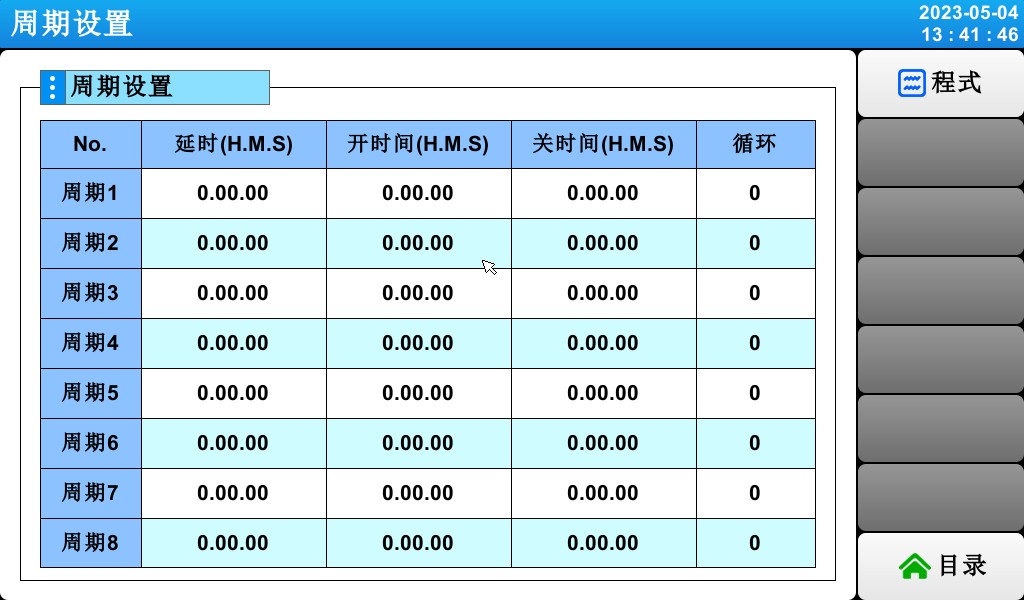
▶ Pengaturan siklus terdiri dari operasi ON/OFF dan pengaturan siklus waktu. Siklus yang diatur di sini digunakan saat mengkonfigurasi siklus sinyal waktu dalam pengaturan segmen program di bawah [5.1 Pengaturan Mode Grup Program].
5.5 Pengaturan Siaga
▶ Layar untuk mengatur rentang suhu dan kelembapan serta durasi waktu tunggu saat program berjalan.
▶ Tindakan tunggu yang dikonfigurasi di sini berlaku untuk [5.1 Pengaturan Grup Program].
Definisi menunggu tindakan
① Tunggu hingga tindakan tersebut memenuhi syarat (syarat “ATAU”)
☞ Jika, selama periode program yang telah ditetapkan, suhu atau kelembapan berada di luar kisaran yang ditentukan untuk tindakan selanjutnya,
② Tunggu hingga aksi dipicu (kondisi “DAN”)
☞ Saat suhu dan kelembapan berada dalam kisaran yang telah ditetapkan untuk tindakan tersebut
③ Jika tidak ada waktu tunggu (nilai awal) yang ditentukan, waktu tunggu default adalah tak terbatas.


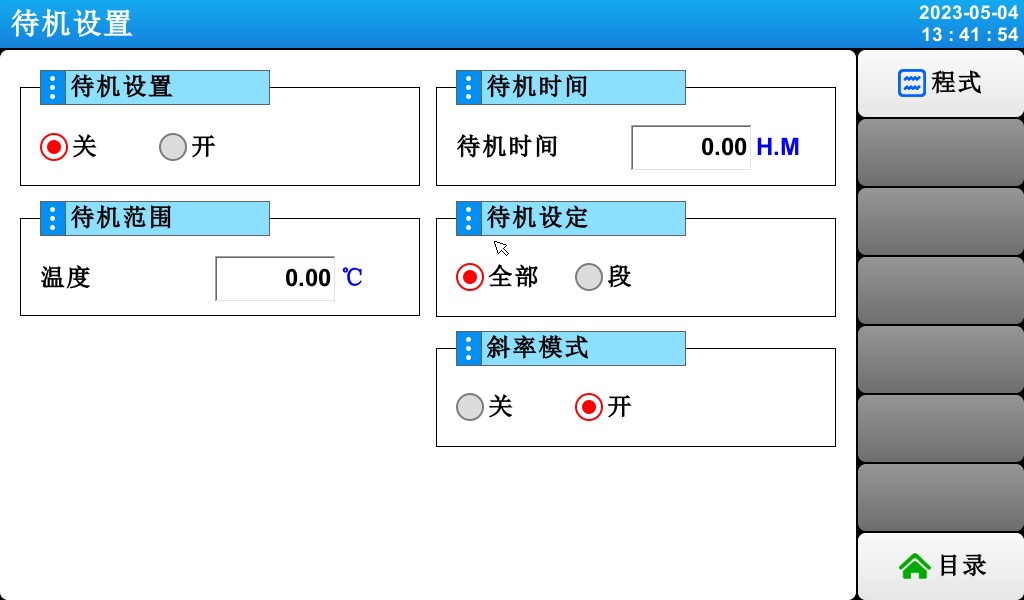
[Gambar 5-10] Pengaturan Siaga
① Tentukan apakah akan menggunakan tindakan “Tunggu”.
② Tetapkan rentang suhu yang berlaku untuk tindakan tunggu.
③ Tetapkan rentang kelembapan yang akan diterapkan pada tindakan tunggu.
④ Waktu tunggu yang akan diterapkan ketika titik setel untuk terminal suhu atau kelembaban (TEMP PV atau HUMI PV) berada di luar rentang tindakan tunggu.
☞ Jika waktu tunggu diatur ke 00.00, sistem akan menunggu tanpa batas waktu hingga memasuki rentang tindakan tunggu.
⑤ Pengaturan Siaga.
⑥ Atur apakah akan menggunakan mode linier.
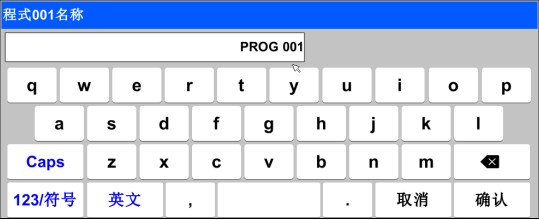
5.6 Menentukan Nama Percobaan
▶ Tetapkan nama untuk setiap eksperimen program.
▶ Silakan lihat [Gambar 3-9: Eksekusi Program (PROGRAM) – Layar 1]


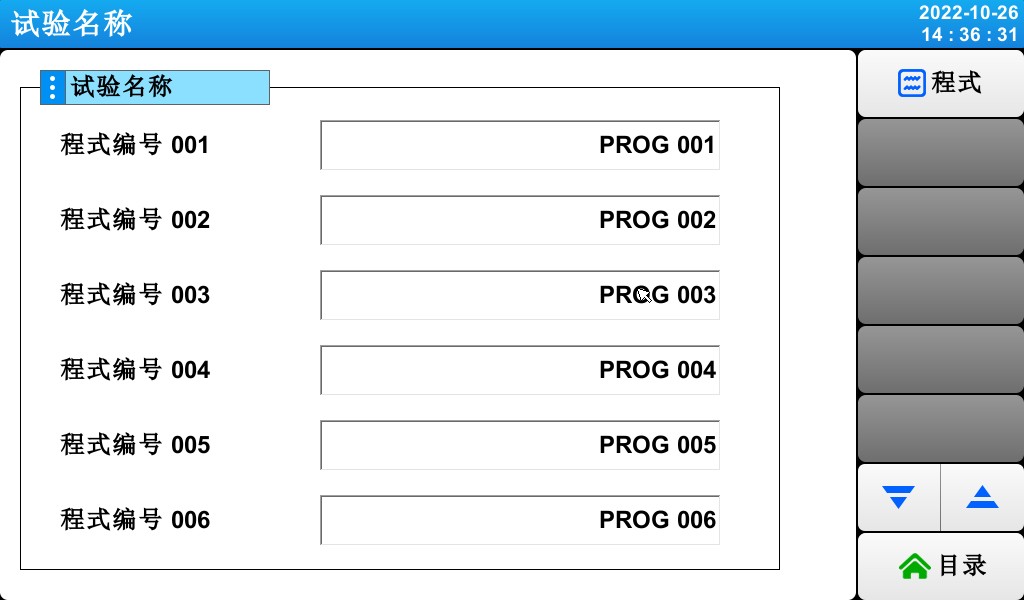
[Gambar 5-11] Layar Pengaturan Nama Percobaan
① Masukkan nama percobaan untuk setiap program.
② Beralih ke layar yang menampilkan nama percobaan sebelumnya atau berikutnya.
▶ Klik tombol (Nama) untuk menampilkan kolom input untuk mengatur nama percobaan.
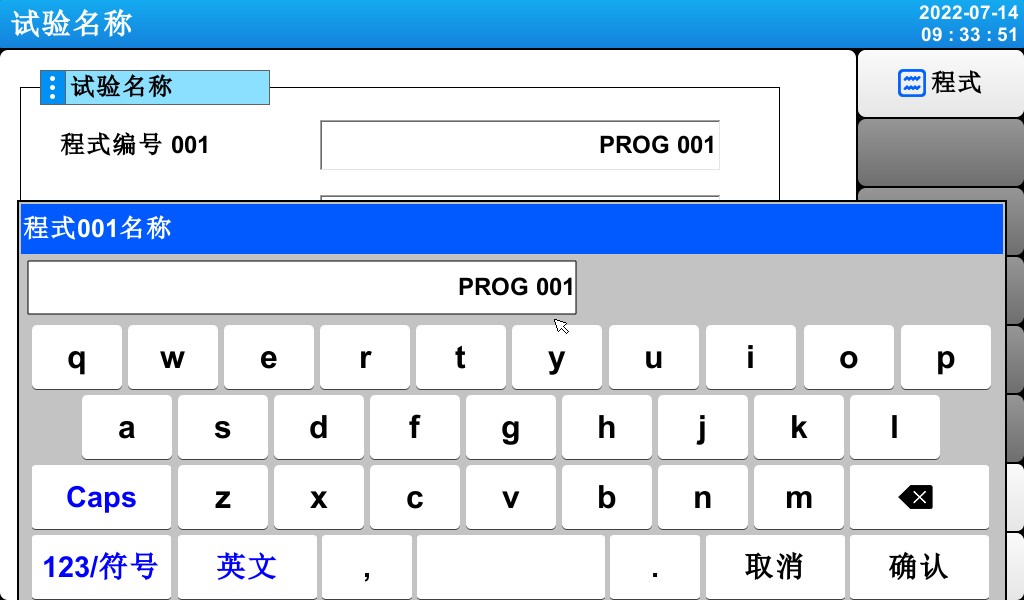
[Gambar 5-12] Layar Masukan Nama Percobaan
* Anda dapat memasukkan hingga 20 karakter (10 karakter Tionghoa)
6. Tren Historis dan Perangkat Penyimpanan
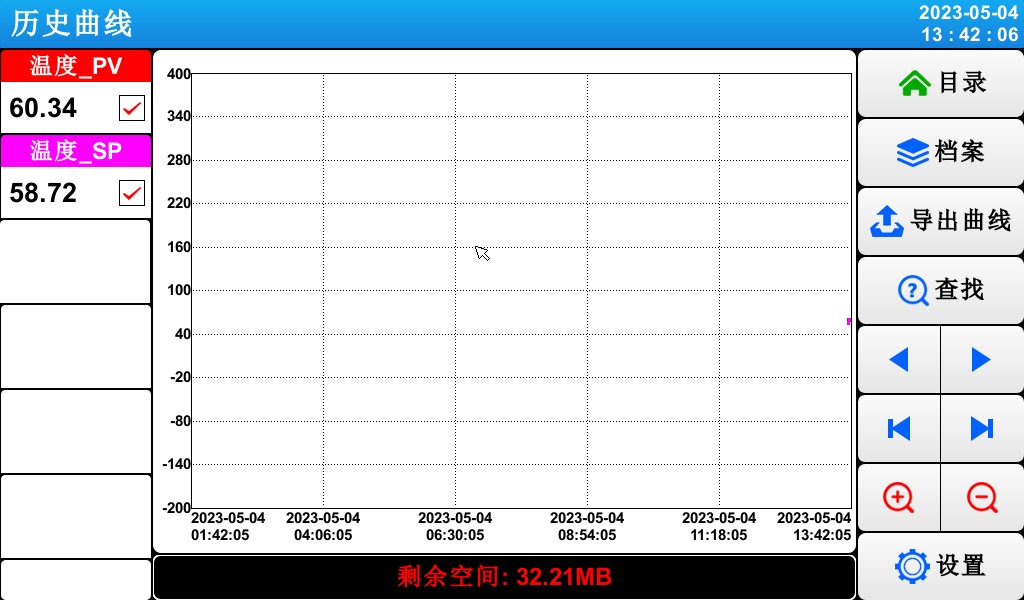
[Gambar 6-1] Layar Tampilan Kurva Historis
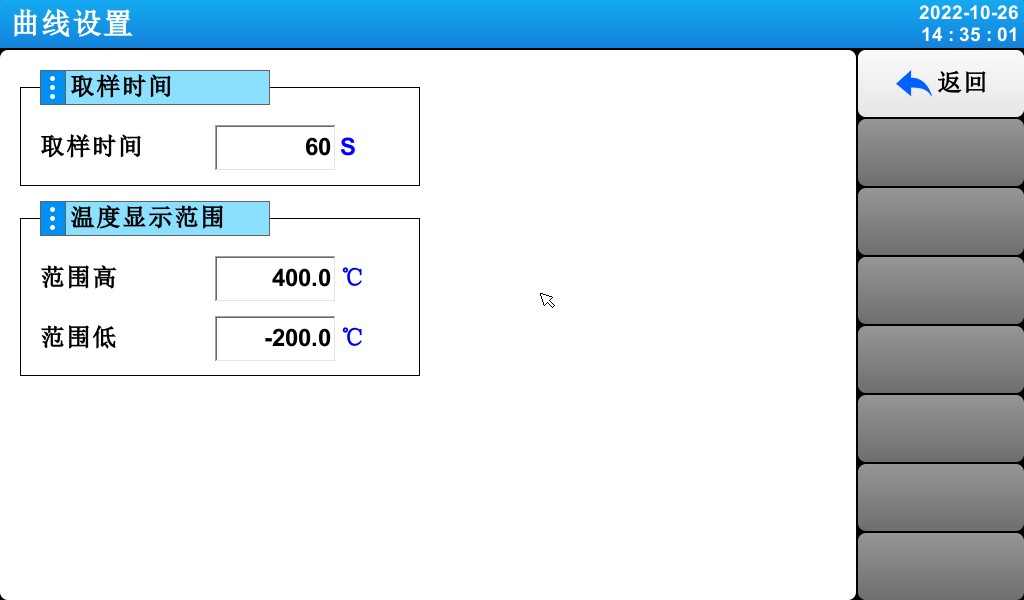
[Gambar 6-2] Layar Pengaturan Kurva
7 Pengaturan Tampilan
7.1 Pengaturan Tampilan


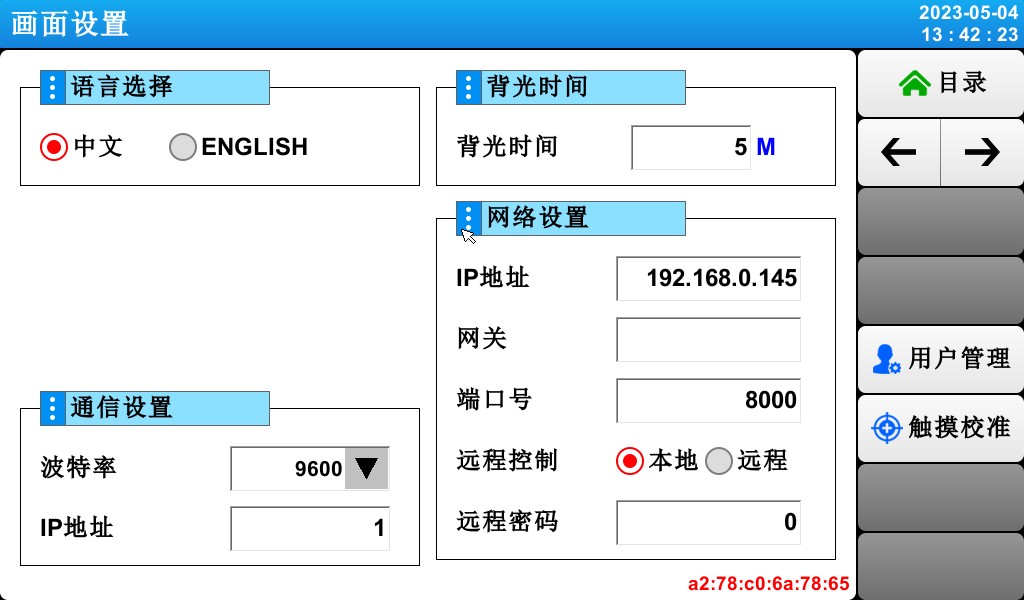
[Gambar 7-1] Pengaturan Tampilan Layar
① Pemilihan bahasa.
② Tetapkan alamat komunikasi
Apakah tombol pengaturan ditampilkan pada layar pemantauan.
③ Anda dapat mengatur pengatur waktu penghematan daya lampu latar.
☞ Pengaturan “Pengatur Waktu Hemat Energi” menentukan berapa lama waktu yang dibutuhkan agar lampu latar mati saat tidak ada tombol yang ditekan.
④ Atur alamat jaringan dan kata sandi pengguna.
7.2 Melihat Log Kegagalan DI
▶ Layar yang menampilkan jenis kesalahan DI yang terjadi, beserta tanggal dan waktu.
▶ Hingga 30 catatan kesalahan dapat ditampilkan.
☞ Jika jumlah kesalahan melebihi 30, mulailah menghapusnya dari nomor kesalahan terlama; kesalahan berikutnya akan ditambahkan di akhir.
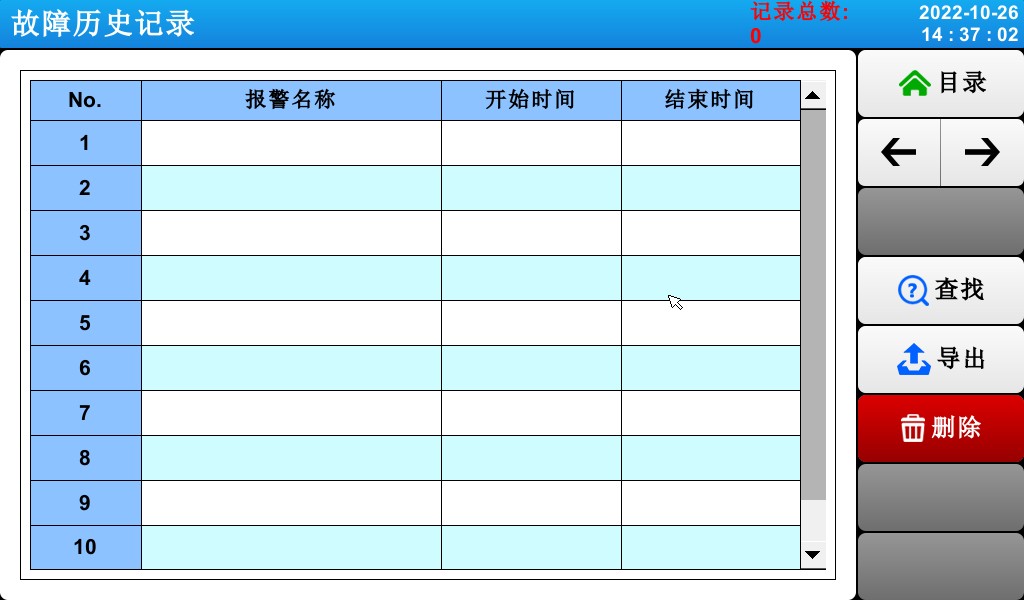
[Gambar 7-2] Layar Log Kesalahan DI
① Menampilkan catatan kesalahan DI.
☞ Menampilkan nama yang ditentukan dalam [11.2 Nama Kesalahan] dari [Manual Instalasi].
☞ Status hanya baca; tidak dapat diubah.
② Hapus semua catatan kegagalan DI.
③ Anda dapat melihat catatan kesalahan sebelumnya atau berikutnya.
8. Pengaturan Waktu
▶ Layar untuk mengatur waktu saat ini dan waktu berjalan terjadwal.


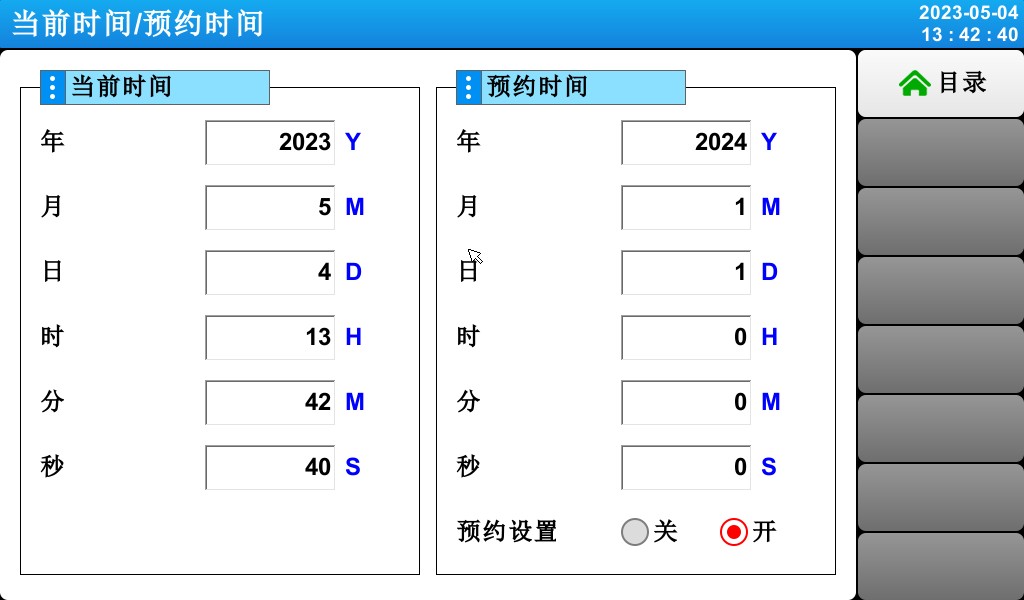
[Gambar 8-1] Layar Pengaturan Waktu
① Atur tahun, bulan, tanggal, dan waktu saat ini.
☞ Jangan mengubah waktu saat ini ketika program sedang berjalan.
② Tetapkan tahun, bulan, tanggal, dan waktu untuk jadwal eksekusi.
③ Klik tombol (Jadwalkan) untuk menjalankan program pada waktu yang dijadwalkan.
☞ Klik tombol (Jadwal); seperti yang ditunjukkan pada [Gambar 8-2: Layar Pengaturan Jadwal Operasi], waktu yang dijadwalkan akan muncul di layar operasi.
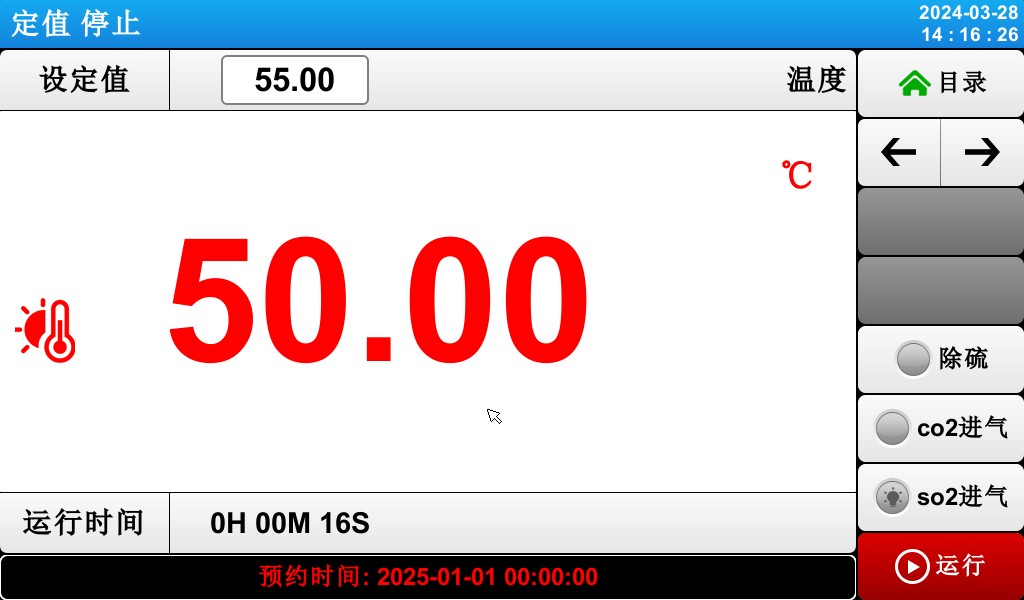
[Gambar 8-2] Pengingat janji temu menampilkan layar pemantauan
9 Kegagalan Komunikasi
▶ Jika koneksi ke papan kontrol tidak normal, pesan “Modul Kontrol Tidak Terhubung” akan muncul.
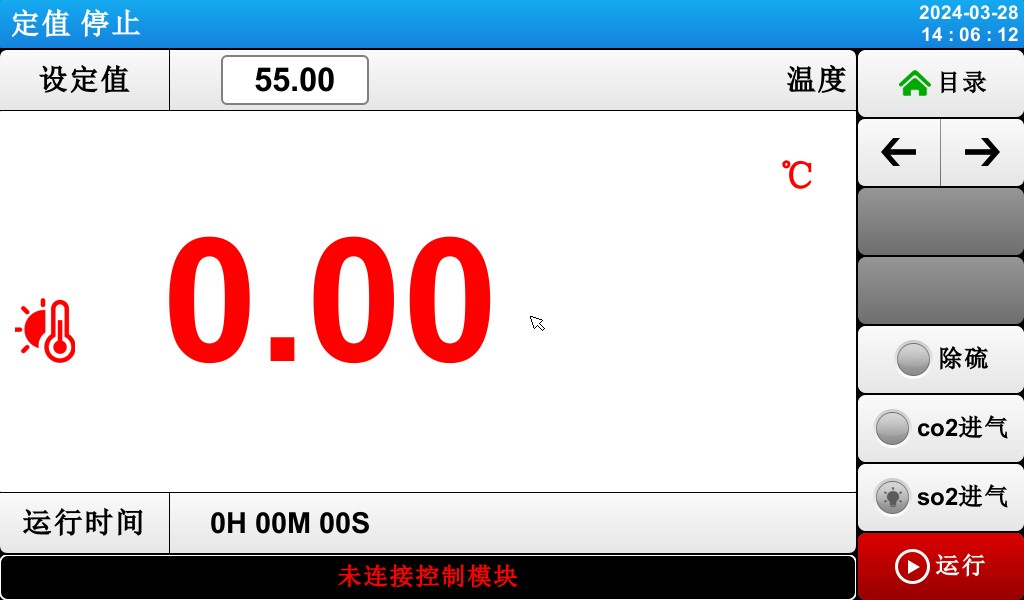
[Gambar 10-1] Layar Kegagalan Komunikasi
Penyebab Gangguan Komunikasi:
Koneksi Komunikasi Buruk
Status koneksi tautan komunikasi yang buruk
Solusi Pengujian Kinerja Fotometrik, Kolorimetrik, dan Keamanan untuk LED
Sistem Goniofotometer: LSG-6000, LSG-1890B, atau LSG-1800ACCD
Sistem Uji Spektroradiometer & Bola Integrasi: LPCE-2 or LPCE-3
LED Life Memelihara Sistem Pengujian Sesuai dengan LM-84: LEDLM-84PL
Sistem Uji Keamanan Radiasi Fotobiologis: EN 62471-C atau EN 62471-P
Sistem Pengujian Penyalaan Lampu, Waktu Pengaktifan, dan Kedipan: LSRF-3 ke LSP-500VARC-Pst
Penguji Penggerak Daya LED: LS2090, M9822, dan LSP-500VARC
Penguji Tingkat IK | Penguji Dampak Palu Pegas: IK07-10, IK01-06
Sistem Pembangkit Getaran Elektrodinamik: LVD-100KG-6D
Alat Uji Keamanan Listrik: LS9955, ZRS-3H, ZY-3, TTC-1
Solusi Uji Ruang Lingkungan untuk Luminer LED
Uji Ketahanan Air untuk IPX5 dan IPX6: JL-56
Mesin Uji Tahan Debu untuk IP5X dan IP6X: SC-015
Ruang Uji Suhu dan Kelembaban Tinggi dan Rendah: GDJS-015B
Mesin Uji Semprot Garam: YWX/Q-010
Ruang Uji Penuaan Lampu UV: UV-263LS
Ruang Uji Penuaan Lampu Xenon: XD-80LS
Kamar Uji Ozon: OTC-150A
Ruang Uji Sulfur Dioksida: SQ-010
Solusi Pengujian EMC dan EMI untuk Luminer CFL dan LED
Sistem Uji EMI: EMI-9KB or EMI-9KA
Simulator Pelepasan Muatan Elektrostatik: ESD61000-2
Pengukuran Kekebalan EFT: EFT61000-4
Pembangkit Lonjakan: SG61000-5
Generator Penurunan dan Gangguan Tegangan: CSS61000-11
Generator Gelombang Cincin: RWG61000-12

www. Lisungroup.com
Paten Diajukan
Seluruh Hak Cipta Dilindungi oleh Lisun Kelompok
Dapat Berubah Sewaktu-waktu Tanpa Pemberitahuan