 Inggris
 中文简体
中文简体 Русский
 Español
 Português
 Türkçe
 العربية
 Deutsch
 Polski
 Italiano
 Français
 한국어
한국어 ไทย
ไทย Tiếng Việt
 日本語
日本語











Sistem Pengujian Penyalaan Lampu, Waktu Pengaktifan, dan Kedipan
Pengguna manual
berlaku LISUN Model: LSRF-3
1. Pemahaman Dasar tentang Peralatan
1.1 Aplikasi Peralatan
1.1.1 Pengujian Kedipan
Membutuhkan penggunaan dengan LISUNRuang gelap Integrating Sphere/Goniophotometer, catu daya DC, dan Sumber Cahaya Standar; Pelanggan yang sudah ada juga dapat menggunakannya langsung dengan LPCE-2 or LPCE-3 Mengintegrasikan sistem Sphere atau LSG-6000/LSG-1890B/LSG-1800A Sistem goniophotometer.
Secara otomatis mendeteksi parameter seperti frekuensi kedipan, persentase kedipan, indeks kedipan, kedalaman modulasi, SVM, Mp, Pst, dan lainnya; secara otomatis mengklasifikasikan cahaya stroboskopik sebagai "tidak berisiko," "risiko rendah," atau "risiko tinggi" sesuai dengan IEEE 1789.
1.1.2 Memulai Uji Waktu Naik
The LSRF-3 harus digunakan bersamaan dengan LISUNSeri LSP dari penstabil tegangan AC frekuensi variabel presisi dengan fungsi pemicu, atau catu daya AC frekuensi variabel seri LSP-Pst (edisi khusus IEC-Pst), yang sepenuhnya sesuai dengan metode uji penyalaan lampu yang ditentukan dalam Bagian 11.4 dan metode uji peningkatan daya lampu yang ditentukan dalam Bagian 11.5 dari pedoman US Energy Star V2.1, serta persyaratan pengujian dalam Tabel 13 dari SASO 2902.
Dapat mendeteksi secara otomatis: waktu mulai, waktu naik.
1.2 Verifikasi Konfigurasi Peralatan
1.2.1 Membongkar
Saat membuka kemasan perangkat, tangani dengan hati-hati untuk menghindari goresan pada casing dengan alat tajam. Setelah membuka kemasan, periksa terlebih dahulu bagian luar perangkat untuk memastikan tidak ada deformasi atau penyok yang terlihat, dan tombol-tombolnya tidak rusak atau longgar. Jika Anda melihat kelainan pada perangkat atau aksesorinya, jangan menyalakannya. Segera hubungi kami.
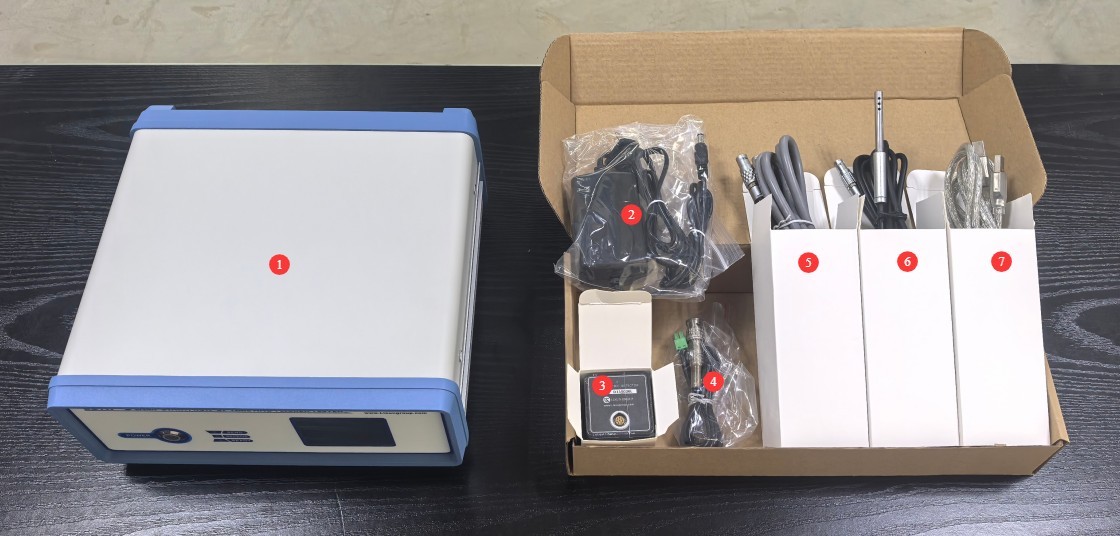
1.2.2 Unit Utama dan Aksesoris
Lihat Gambar 1-1.
| Jumlah | Note |
| ① | LSRF-3 Unit utama |
| ② | Adaptor daya |
| ③ | Probe Luminansi |
| ④ | Kabel pemicu, digunakan untuk menghubungkan ke LISUN Catu daya AC dengan fungsi pemicu. |
| ⑤ | Kabel penghubung probe, digunakan untuk menghubungkan unit utama ke probe fotometer. |
| ⑥ | Sensor suhu dan kelembaban, digunakan untuk mengukur suhu dan kelembaban di laboratorium. |
| ⑦ | Kabel USB, digunakan untuk menghubungkan konsol ke komputer. |
Gambar-1 1
1.2.3 Mengunduh Dokumen Elektronik
Kami telah mengirimkan tautan unduhan untuk manual pengguna elektronik, perangkat lunak, kartu garansi, dan materi lainnya melalui email pada saat pengiriman. Silakan unduh sesegera mungkin. Jika Anda belum menerima email tersebut, silakan hubungi kami untuk meminta tautan unduhan lagi.
2. Tindakan Pencegahan untuk Penggunaan
2.1 Keamanan Listrik
Sebelum menyambungkan kabel daya, pastikan tegangan suplai adalah AC 220 V ±10% dan frekuensinya 50 Hz atau 60 Hz. Anda harus menggunakan stopkontak tiga cabang dengan pelindung ground, dengan resistansi pelindung ground ≤4 Ω. Jangan pernah memotong atau melepaskan kabel pelindung ground, karena hal itu menimbulkan risiko sengatan listrik.
2.2 Keselamatan Lingkungan
Jangan digunakan di lingkungan dengan zat yang mudah terbakar atau meledak, interferensi elektromagnetik yang kuat, suhu dan kelembapan tinggi, atau tingkat debu yang berlebihan. Lingkungan pengoperasian: Suhu 18°C hingga 30°C, kelembapan 35% RH hingga 75% RH.
2.3 Prosedur Operasional
Pengujian cahaya redup harus sepenuhnya menghalangi cahaya liar; Bola Integrasi harus tertutup rapat dan bebas dari kebocoran cahaya. Untuk pengujian ruang gelap, pastikan probe menghadap langsung ke sumber cahaya dan tidak ada sumber cahaya reflektif yang mengganggu di sekitarnya. Sampel uji harus ditempatkan pada posisi tetap untuk menghindari fluktuasi keluaran cahaya yang disebabkan oleh getaran. Karena unit ini berisi komponen presisi tegangan rendah, jangan membongkar casing unit utama tanpa izin.
3. Gambaran Umum Peralatan dan Pengkabelan
3.1 Pengenalan Panel Depan Peralatan
Lihat Gambar 3-1.
| Jumlah | Note |
| ① | Saklar daya |
| ② | Lampu Indikator Status Peralatan |
| ③ | Layar sentuh. Catatan: Semua pengoperasian perangkat dilakukan oleh perangkat lunak komputer; tidak diperlukan interaksi dengan layar sentuh. |
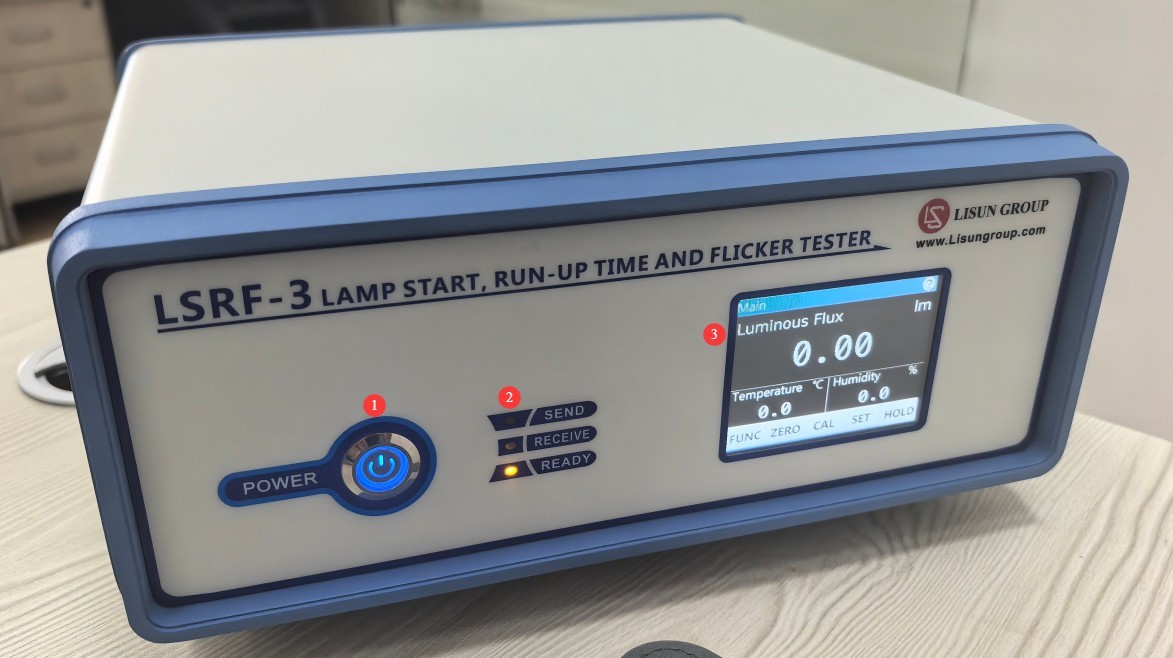
Gambar-3 1
3.2 Pemasangan Kabel LSRF-3 Host untuk Catu Daya Seri LSP
Lihat Gambar 3-2.
| Jumlah | Note |
| ① | Hubungkan unit utama ke komputer menggunakan kabel USB untuk mengaktifkan komunikasi perangkat lunak dan memberi daya pada perangkat melalui kabel USB. Catatan: Anda juga dapat menghubungkan adaptor daya yang disertakan secara bersamaan untuk memastikan perangkat tetap berfungsi dengan baik meskipun pasokan daya USB tidak stabil. |
| ② | Hubungkan probe suhu dan kelembaban; tempatkan sensor di area laboratorium yang tidak terhalang untuk mengukur suhu dan kelembaban lingkungan. |
| ③ | Hubungkan probe fotometrik; hubungkan ujung probe ke Bola Pengintegrasi atau ruang gelap. |
| ④ | Hubungkan kabel pemicu; hubungkan ujung lainnya ke catu daya seri LSP. |
| ⑤ | Hubungkan kabel pemicu; hubungkan ujung lainnya ke LSRF-3. |
| ⑥ | Hubungkan kabel komunikasi RS-232; hubungkan ujung lainnya ke komputer atau ke komputer melalui kabel adaptor RS-232-ke-USB. |
| ⑦ | Colokkan kabel catu daya input untuk menghubungkan LSP ke catu daya input. |
| ⑧ | Konektor daya keluaran; hubungkan ke sampel untuk menyuplai daya ke sampel tersebut. |
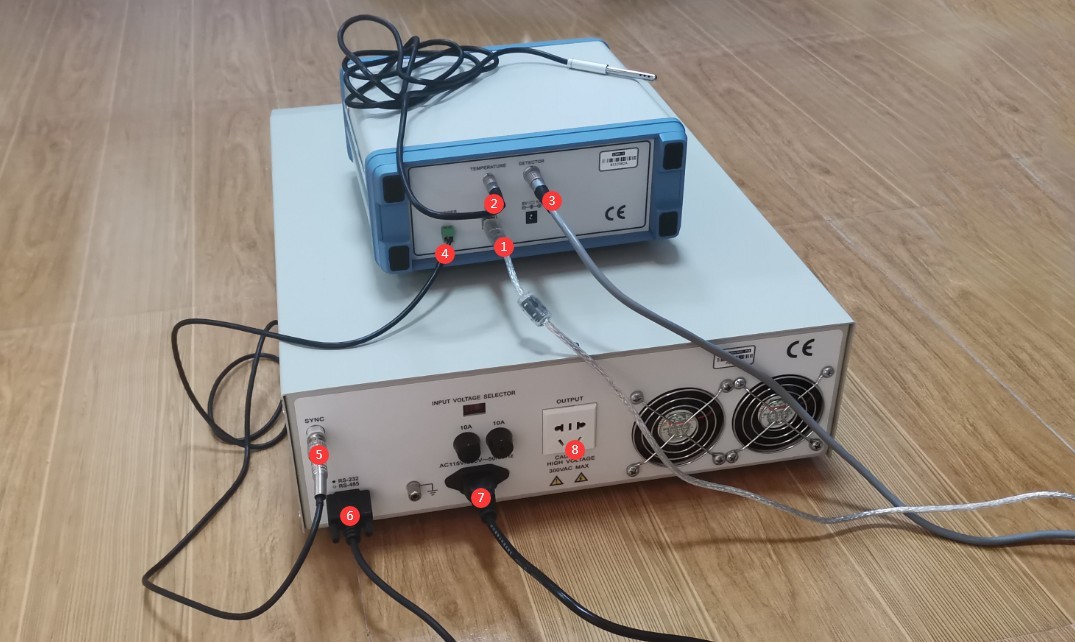
Gambar-3 2
Catatan: Jika catu daya seri LSP tidak dikonfigurasi, tidak perlu menghubungkan jalur pemicu; namun, pengujian waktu naik tidak dapat dilakukan, dan output catu daya juga tidak dapat dikontrol secara otomatis melalui perangkat lunak.
3.3 Menghubungkan Probe Fotometri
3.3.1 Skenario Lingkaran Integrasi
Saat digunakan dengan Bola Integrasi, lihat Gambar 3-3.
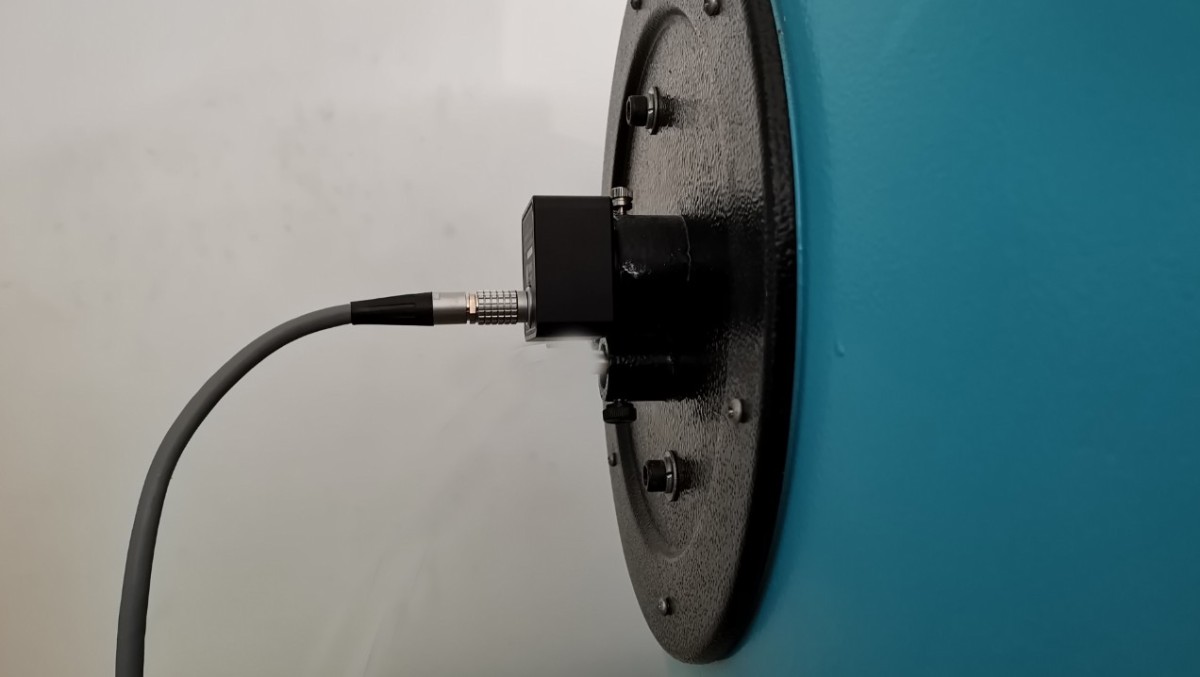
Gambar-3 3
3.3.2 Adegan Kamar Gelap
Saat menggunakan perangkat di ruang gelap, gunakan dudukan probe standar untuk memperbaiki orientasi probe sehingga sejajar langsung dengan pusat sumber cahaya yang diukur, seperti yang ditunjukkan pada skema di Gambar 3-4.
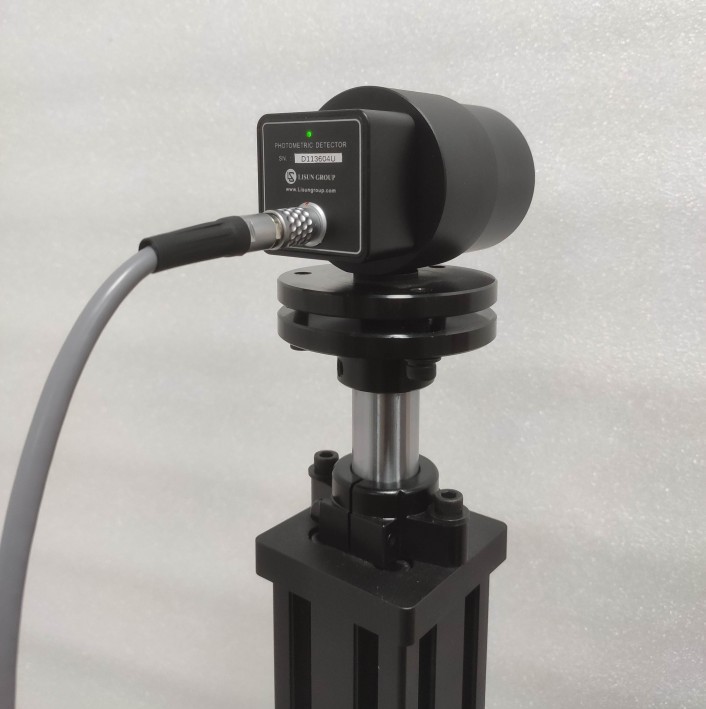
Gambar-3 4
4. Gambaran Umum Perangkat Lunak
4.1 Instalasi Perangkat Lunak
Lingkungan Eksekusi Perangkat Lunak: Windows 7 atau versi yang lebih baru.
Lihat Gambar 4-1 untuk paket instalasi perangkat lunak.
| Jumlah | Note |
| ① | LSRF-3 Penginstal Perangkat Lunak—silakan klik dua kali untuk menginstal |
| ② | LSRF-3 Driver Perangkat—Klik dua kali untuk menginstal |
| ③ | Jika catu daya seri LSP dihubungkan ke komputer melalui sebuah RS232Untuk kabel adaptor USB ke USB, Anda juga perlu menginstal driver adaptor USB. |

Gambar-4 1
4.2 Pengantar Perangkat Lunak Pengujian Stroboskopik
Lihat Gambar 4-2.
| Jumlah | Note |
| ① | File: Baru, Buka, Simpan, Simpan Sebagai, Ekspor/Impor file CSV/TXT, Cetak, Pratinjau Cetak, Keluar |
| ② | Pengaturan: Konfigurasi Sistem, Informasi Produk, Kalibrasi Fotometrik |
| ③ | Pengujian: Pengujian Tunggal, Pengujian Berkelanjutan, Pengujian Batch, Pengujian Terhenti |
| ④ | Bantuan: Nomor Versi Perangkat Lunak, Beralih Antara Bahasa Mandarin dan Inggris |
| ⑤ | Baru: Buat file uji kosong baru dalam format .lsfx |
| ⑥ | Buka: Membuka file uji tersimpan dalam format .lsfx |
| ⑦ | Simpan: Simpan pengaturan file saat ini |
| ⑧ | Cetak Laporan Uji |
| ⑨ | Informasi produk |
| ⑩ | system Configuration |
| ⑪ | Kalibrasi Fotometrik |
| 1 | Tes Tunggal |
| ⑬ | Pengujian berkelanjutan |
| ⑭ | Tes Batch |
| 3 | Hentikan Pengujian |
| 5 | Nomor Versi Perangkat Lunak |
| ⑰ | Sumbu X: Waktu; Sumbu Y: Fluks cahaya |
| ⑱ | Rentang waktu sumbu horizontal. Masukkan secara manual dan konfirmasi; Pilih otomatis: Perangkat lunak secara otomatis memilih rentang; Tampilkan Semua |
| ⑲ | Klik tab “Standar” untuk melihat spektrum pengujian untuk standar yang bersangkutan. |
| ⑳ | Semua informasi tes dan data hasil tes ditampilkan. |
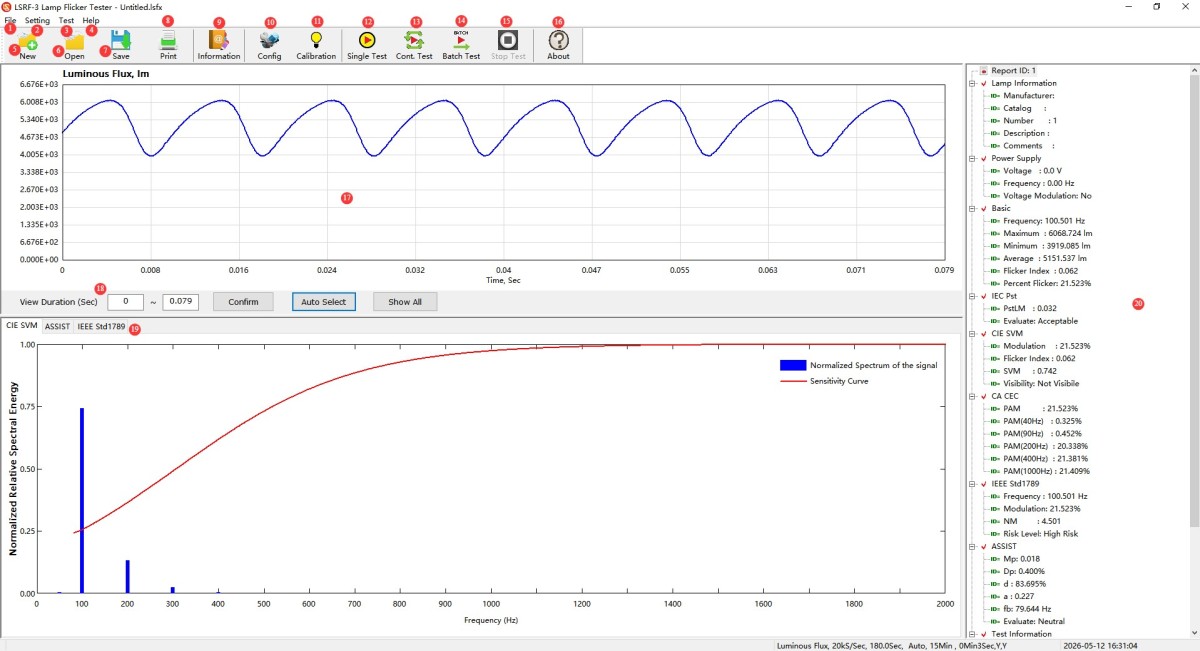
Gambar-4 2
4.3 Pengenalan Perangkat Lunak Pengujian Start-Up dan Ramp-Up
Lihat Gambar 4-3.
| Jumlah | Note |
| ① | Berkas: Baru, Buka, Simpan, Simpan Sebagai, Ekspor ke CSV/TXT, Cetak, Pratinjau Cetak, Keluar |
| ② | Pengaturan: Konfigurasi Sistem, Pengaturan Pengujian, Informasi Produk, Pengaturan Kriteria, Kalibrasi Fotometrik |
| ③ | Tes: Tes, Hentikan Tes |
| ④ | Bantuan: Nomor Versi Perangkat Lunak, Beralih Antara Bahasa Mandarin dan Inggris |
| ⑤ | Baru: Buat file uji kosong baru dalam format .lsrx |
| ⑥ | Buka: Membuka file uji tersimpan dalam format .lsrx |
| ⑦ | Simpan: Simpan pengaturan file saat ini |
| ⑧ | Cetak Laporan Uji |
| ⑨ | Informasi produk |
| ⑩ | system Configuration |
| ⑪ | Pengaturan Tes |
| 1 | Kalibrasi Fotometrik |
| ⑬ | uji |
| ⑭ | Hentikan Pengujian |
| 3 | Nomor Versi Perangkat Lunak |
| 5 | Grafik perubahan seiring waktu; sumbu horizontal: waktu; sumbu vertikal: fluks cahaya |
| ⑰ | Rentang waktu sumbu horizontal: Masukkan dan konfirmasi secara manual, pilih otomatis, atau tampilkan semua; Dapatkan waktu mulai: Klik untuk mengambil waktu mulai secara otomatis; Waktu mulai khusus: Tidak disarankan |
| ⑱ | Grafik waktu terbit; sumbu horizontal: waktu; sumbu vertikal: fluks cahaya |
| ⑲ | Rentang waktu sumbu horizontal: Entri manual diikuti konfirmasi, pemilihan otomatis, atau "Tampilkan Semua"; Hitung waktu naik: Klik untuk menghitung waktu mulai secara otomatis; Waktu naik khusus: Tidak disarankan |
| ⑳ | Informasi pengujian menunjukkan |
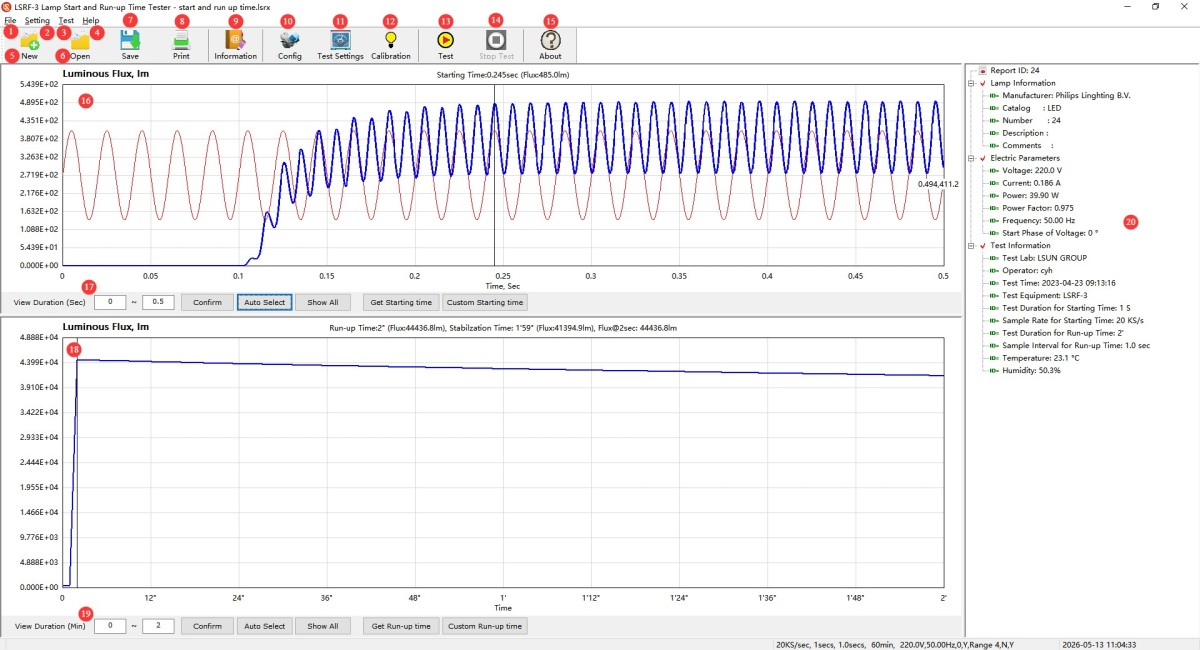
Gambar-4 3
5. Langkah-langkah Pengujian Stroboskopik
5.1 Pengaturan Konfigurasi Sistem
Komunikasi 5.1.1
Lihat Gambar 5-1.
| Jumlah | Note |
| ① | Jenis Koneksi: Pilih USB |
| ② | Nomor Seri Perangkat: Diambil secara otomatis oleh perangkat lunak. |
| ③ | Tipe Fotometri: Pilih “Fluks Cahaya” saat digunakan dengan Bola Integrasi; pilih “Iluminasi” atau “Intensitas Cahaya” saat digunakan di ruang gelap. |
| ④ | Jarak Uji: Masukkan jarak uji yang benar saat menggunakan perangkat di ruang gelap; parameter ini tidak berlaku saat menggunakan perangkat dengan Bola Integrasi. |
| ⑤ | Model Catu Daya AC: Jika Anda telah membeli sebuah LISUN Catu daya AC seri LSP atau seri LSP-PST, pilih model yang tepat. |
| ⑥ | Port Komunikasi Daya AC: Pilih “Otomatis” untuk mendeteksi port secara otomatis. |
| ⑦ | Setelah Anda selesai mengkonfigurasi semuanya, klik “OK” untuk menyimpan dan keluar. |
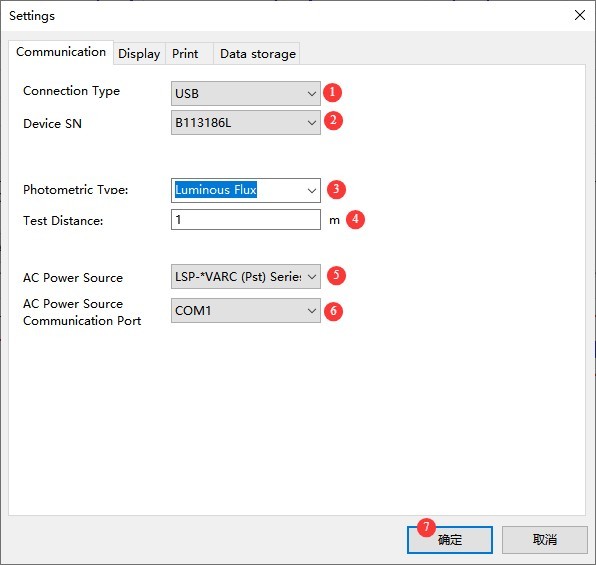
Gambar-5 1
Tampilan 5.1.2
Lihat Gambar 5-2.
| Jumlah | Note |
| ① | Rentang tampilan bentuk gelombang setelah data dimuat: Pilih “Otomatis” atau “Semua” |
| ② | Jumlah Siklus Tampilan Otomatis: Saat “Otomatis” dipilih, jumlah siklus stroboskopik yang secara otomatis ditangkap oleh perangkat lunak. |
| ③ | Titik awal pada sumbu vertikal selalu 0: Anda dapat mencentang atau menghapus centang pada kotak ini sesuai kebutuhan. |
| ④ | Tampilan Grafik CIE SVM: “Energi Spektral Relatif Tertimbang” dipilih secara default. |
| ⑤ | Tampilan Grafik ASSIST: “Kedipan Spektral yang Terlihat” dipilih secara default. |
| ⑥ | Frekuensi minimum: 5 Hz (standar) |
| ⑦ | Setelah Anda selesai mengkonfigurasi semuanya, klik “OK” untuk menyimpan dan keluar. |
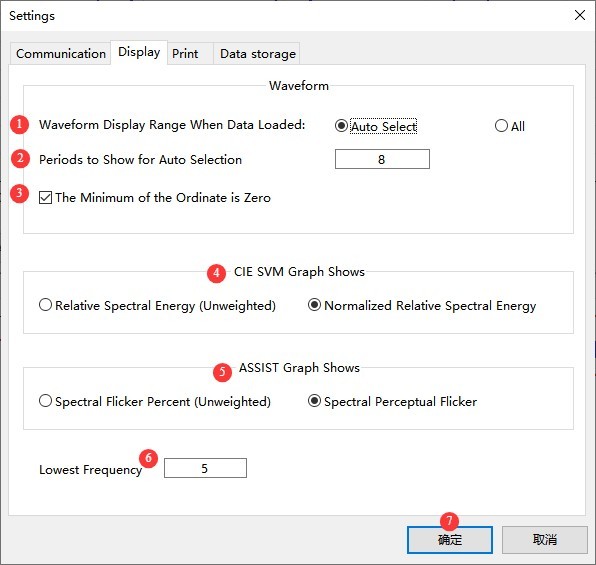
Gambar-5 2
5.1.3 Pencetakan
Lihat Gambar 5-3.
| Jumlah | Note |
| ① | Pilihan Bahasa: Mandarin atau Inggris |
| ② | Pemilihan Konten Laporan |
| ③ | Pemilihan Rentang Pengambilan Bentuk Gelombang: Otomatis, Semua, Cocokkan dengan Tampilan Saat Ini |
| ④ | Pengaturan Header |
| ⑤ | Apakah perlu ada garis pemisah di bawah judul? |
| ⑥ | Setelah Anda selesai mengkonfigurasi semuanya, klik “OK” untuk menyimpan dan keluar. |
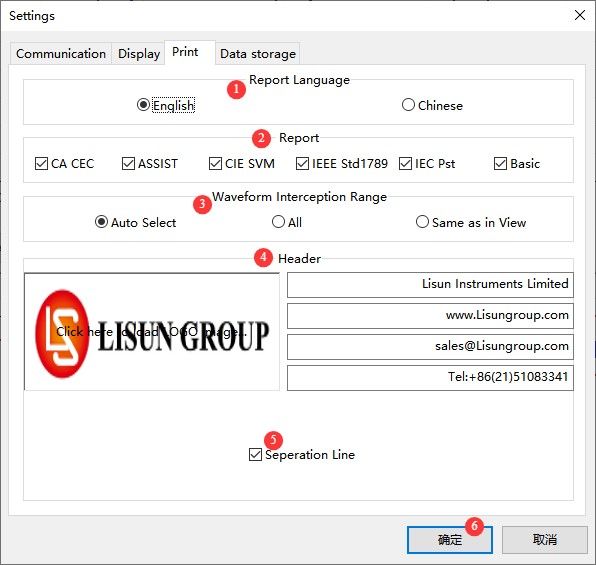
Gambar 5-3.
Penyimpanan 5.1.4
Lihat Gambar 5-4.
| Jumlah | Note |
| ① | Apakah akan mengaktifkan penyimpanan otomatis untuk file uji; kami sarankan untuk mencentang kotak ini. |
| ② | Lokasi Penyimpanan File |
| ③ | Konvensi Penamaan File |
| ④ | Aktifkan penyimpanan otomatis parameter pengujian ke file daftar. Kami sarankan untuk mencentang kotak ini. |
| ⑤ | Lokasi Penyimpanan File |
| ⑥ | Masukkan nama file. Format file harus .csv. |
| ⑦ | Setelah Anda selesai mengkonfigurasi semuanya, klik “OK” untuk menyimpan dan keluar. |
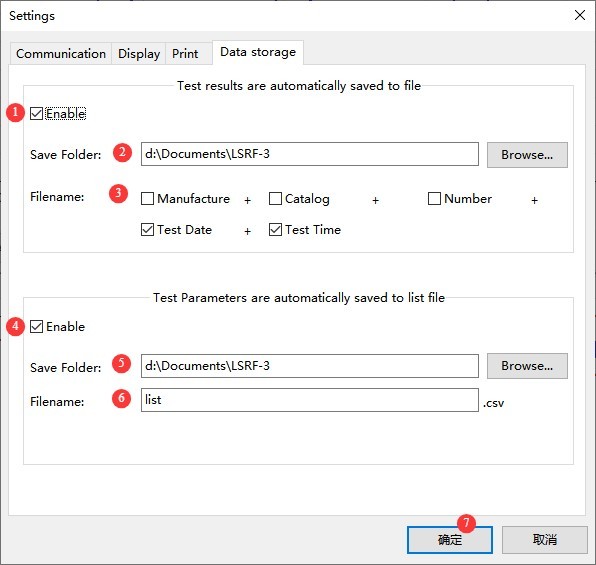
Gambar-5 4
5.2 Kalibrasi Fotometri
5.2.1 Prosedur Kalibrasi
Seperti yang ditunjukkan pada Gambar 5-5, prosedur kalibrasi adalah sebagai berikut.
| Jumlah | Note |
| ① | Bola Integrasi: Pastikan tidak ada cahaya di dalam Bola Integrasi, dan tutup Bola Integrasi; Ruang Gelap: Pastikan tidak ada cahaya di dalam ruang gelap, dan tutup. Kemudian klik “Kalibrasi Nol,” tunggu hingga perangkat lunak menunjukkan bahwa kalibrasi nol berhasil, dan konfirmasi untuk keluar. |
| ② | Bola Integrasi: Pilih “fluks cahaya”; Ruang Gelap: Pilih “iluminasi” |
| ③ | Bola Integrasi: Pasang Sumber Cahaya Standar tepat di tengah Bola Integrasi dan nyalakan; tutup Bola Integrasi dan masukkan fluks cahaya dari Sumber Cahaya Standar; Ruang Gelap: Pasang Sumber Cahaya Standar pada Goniophotometer dan nyalakan. Putar Goniophotometer sehingga Sumber Cahaya Standar menghadap langsung ke LSRF-3 Probe fotometrik. Tutup ruang gelap dan masukkan nilai iluminasi Sumber Cahaya Standar. |
| ④ | Kami menyarankan untuk menunggu 10 hingga 15 menit agar Sumber Cahaya Standar stabil, lalu klik “Kalibrasi.” |
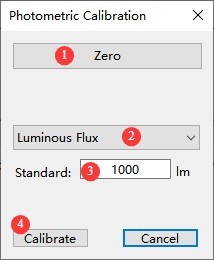
Gambar-5 5
5.2.2 Frekuensi Kalibrasi
Kegagalan kalibrasi tidak memengaruhi hasil uji stroboskopik, tetapi data fotometri seperti fluks cahaya mungkin tidak akurat. Jika Anda ingin mendapatkan data fotometri yang akurat (seperti fluks cahaya) atau jika Anda menemukan bahwa data fotometri tidak akurat, Anda dapat melakukan kalibrasi.
5.3 Persiapan
5.3.1 Memasang Lampu
| Adegan | Note |
| Mengintegrasikan Sphere | Pasang luminer yang sedang diuji di tengah Bola Integrasi, dan tutup Bola Integrasi. |
| Kamar gelap | Pasang luminer yang sedang diuji pada Goniophotometer, putar Goniophotometer sehingga permukaan pemancar cahayanya menghadap ke probe, dan tutup ruang gelap. |
5.3.2 Referensi untuk Parameter Pengambilan Sampel di Bawah Standar yang Berbeda
| Standar yang berlaku | Tingkat Sampling | Waktu Sampling |
| CA CEC | ≥20 kS/s | ≥1 detik |
| CIE SVM | ||
| MEMBANTU | ≥10 kS/s | ≥2 detik (≥10 detik untuk sumber cahaya tidak stabil) |
| IEC-Pst | ≥180 detik | |
| Bintang Energi V2.1 | ≥10 kS/s (Pst/Mp), ≥20 kS/s (semua lainnya) | ≥180 detik (Pst/Mp) |
| Standar IEEE 1789 | ≥2 kS/s | ≥ 8 siklus sinyal yang diuji |
| BASIC | ≥10 kS/s | ≥5 detik |
Saat melakukan pengujian Pst LM (I) sesuai dengan IEC TR 61547-1 (IEC-Pst), Anda harus memilih salah satu dari lima set frekuensi modulasi dan persentase fluktuasi bawaan yang disediakan oleh perangkat lunak; pengaturan khusus tidak diizinkan. Modulasi tidak diperlukan untuk pengujian lain atau standar lain.
5.4 Memulai Pengujian
5.4.1 Antarmuka Pengujian Tunggal/Pengujian Berkelanjutan
Lihat Gambar 5–6.
| Jumlah | Note |
| ① | Jika Anda memilih “Tidak Termodulasi,” masukkan tegangan dan frekuensi catu daya masukan untuk luminer sampel. |
| ② | Jika Anda memilih “Mode Modulasi Daya Pst,” pilih tegangan dan frekuensi catu daya masukan untuk luminer uji, lalu pilih rasio modulasi. Catatan: Fitur ini memerlukan LISUN Catu daya AC seri LSP-PST. |
| ③ | Klik “Output” untuk mengontrol output catu daya. Centang kotak “Output otomatis di awal pengujian” dan “Hentikan output di akhir pengujian” untuk memungkinkan perangkat lunak mengontrol output catu daya secara otomatis. Catatan: Fitur ini memerlukan LISUN Catu daya AC seri LSP/LSP-PST. |
| ④ | Pengaturan Laju Pengambilan Sampel |
| ⑤ | Pengaturan Waktu Pengambilan Sampel |
| ⑥ | Untuk mengatur rentang pengukuran, cukup pilih “Rentang Otomatis.” |
| ⑦ | Pengaturan Waktu Pemanasan: Pengaturan ini digunakan untuk menguji data kedipan lampu dalam kondisi stabil. Setelah mengklik “Mulai,” perangkat lunak akan memulai hitung mundur, dan pengujian akan berjalan secara otomatis setelah hitung mundur berakhir. |
| ⑧ | Pengaturan interval—hanya berlaku untuk pengujian berkelanjutan, yaitu interval antara dua pengujian berturut-turut. |
| ⑨ | Gunakan pengujian berbasis pemicu; ini adalah fitur cadangan—jangan centang kotak ini. |
| ⑩ | Setelah semuanya siap, klik OK untuk memulai pengujian. |
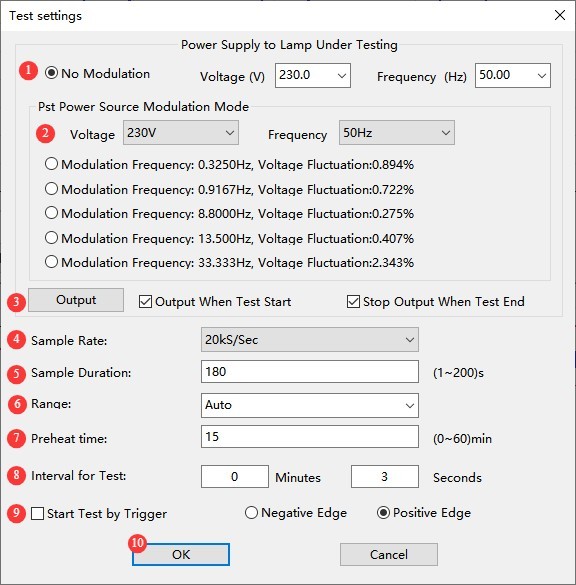
Gambar 5–6
Catatan: Selama pengujian berkelanjutan, semua laporan akan disimpan secara otomatis sesuai dengan pengaturan di 5.1.4.
5.4.2 Antarmuka Pengujian Batch
Lihat Gambar 5–7.
| Jumlah | Note |
| ① | Pilih contoh perlengkapan lampu dan masukkan tegangan catu daya masukan. |
| ② | Centang kotak “Hentikan Output di Akhir Pengujian”, dan perangkat lunak akan secara otomatis mematikan output daya saat pengujian berakhir. |
| ③ | Apakah modulasi diperlukan pada 50 Hz dan rasio modulasi; opsi-opsi ini dapat dipilih secara massal. |
| ④ | Apakah modulasi diperlukan pada 60 Hz dan rasio modulasi; opsi-opsi ini dapat dipilih secara massal. |
| ⑤ | Interval Pengujian untuk Modulasi yang Berbeda |
Untuk pengaturan lainnya, lihat Bagian 5.3.2.
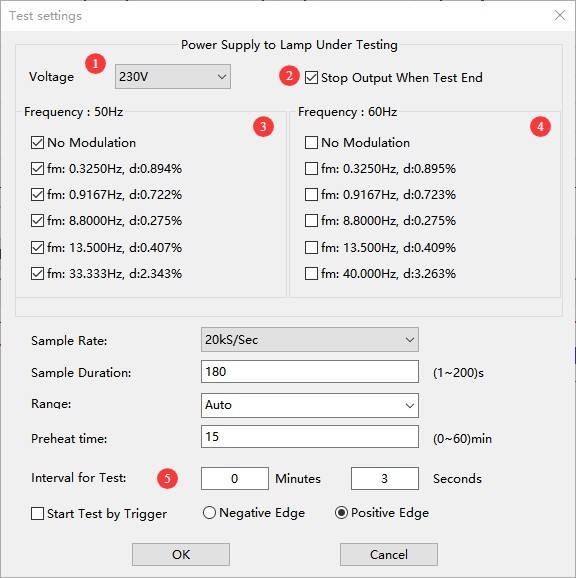
Gambar-5 7
Catatan: Untuk pengujian batch, semua laporan akan disimpan secara otomatis sesuai dengan pengaturan di 5.1.4.
5.5 Melihat Laporan Tes
Lihat Bagian 4.2 untuk membuka layar “Informasi Produk” dan masukkan informasi, seperti yang ditunjukkan pada Gambar 5-8.
| Jumlah | Note |
| ① | Masukkan laporan, produk, dan informasi pengujian. |
| ② | Perangkat lunak ini secara otomatis mengukur suhu dan kelembapan lingkungan pengujian. |
| ③ | Laporan, Fitur Penambahan Otomatis untuk Nomor Produk |
| ④ | Setelah Anda mengisi dan mengkonfigurasi semua pengaturan, klik “OK” untuk menyimpan dan keluar. |
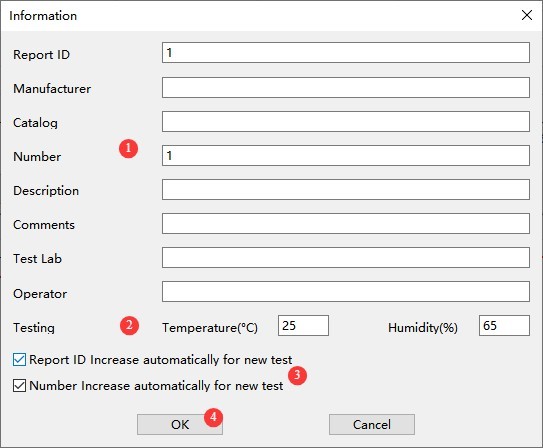
Gambar-5 8
Kemudian, ikuti petunjuk di Bagian 4.2, cetak laporan pengujian atau ekspor data pengujian.
6. Langkah-langkah untuk Melakukan Uji Waktu Naik Saat Start-up
6.1 Pengaturan Konfigurasi Sistem
6.1.1 Konfigurasi
Lihat Gambar 6-1.
| Jumlah | Note |
| ① | Pilih model LSRF-3Perangkat lunak akan secara otomatis mengambil nomor seri. |
| ② | Pilih model catu daya AC dan pilih “Deteksi Otomatis” untuk port; perangkat lunak akan secara otomatis mendeteksi port komunikasi. |
| ③ | Opsi “Nyalakan Daya Secara Otomatis” dan “Matikan Daya Secara Otomatis” dicentang secara default. Perangkat lunak harus secara otomatis mengontrol catu daya untuk menjalankan uji peningkatan daya; jika tidak, uji tersebut tidak dapat dilakukan. |
| ④ | Untuk sinyal sinkronisasi, “Rising Edge Trigger” dipilih secara default; “Falling Edge Trigger” adalah fungsi cadangan yang saat ini tidak tersedia—jangan pilih fungsi ini. |
| ⑤ | Titik Pengamatan Kustom untuk Karakteristik Kenaikan: Anda dapat memasukkan waktu tertentu untuk melihat nilai fluks cahaya pada saat itu. |
| ⑥ | Untuk menampilkan bentuk gelombang tegangan di jendela tampilan bentuk gelombang karakteristik saat diluncurkan, Anda dapat mencentang atau menghapus centang kotak ini sesuai kebutuhan. |
| ⑦ | Setelah Anda selesai mengkonfigurasi semuanya, klik “OK” untuk menyimpan dan keluar. |
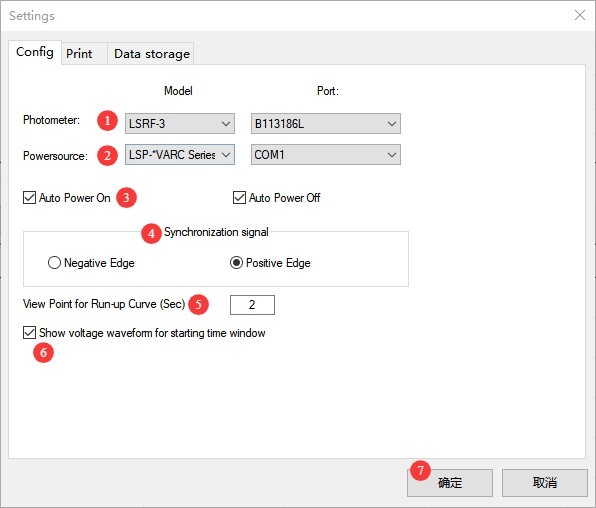
Gambar-6 1
6.1.2 Pencetakan
Lihat 5.1.3; fungsinya sama.
Penyimpanan 6.1.3
Lihat Bagian 5.1.4; fungsinya sama.
6.2 Kalibrasi Fotometri
6.2.1 Prosedur Kalibrasi
Lihat Gambar 6-2; prosedur kalibrasi adalah sebagai berikut.
| Jumlah | Note |
| ① | Bola Integrasi: Pastikan tidak ada cahaya di dalam Bola Integrasi, dan tutup Bola Integrasi; Ruang Gelap: Pastikan tidak ada cahaya di dalam ruang gelap, dan tutup. Kemudian klik “Kalibrasi Nol,” tunggu hingga perangkat lunak menunjukkan bahwa kalibrasi nol berhasil, dan konfirmasi untuk keluar. |
| ② | Sesuai standar, fluks cahaya harus digunakan sebagai referensi untuk semua pengujian waktu naik; oleh karena itu, baik menggunakan Bola Integrasi atau ruang gelap, kalibrasi harus dilakukan menggunakan fluks cahaya. |
| ③ | Bola Integrasi: Pasang Sumber Cahaya Standar tepat di tengah Bola Integrasi dan nyalakan; tutup Bola Integrasi dan masukkan fluks cahaya dari Sumber Cahaya Standar; Ruang Gelap: Pasang luminer yang sedang diuji pada Goniophotometer dan nyalakan; putar Goniophotometer sehingga permukaan pemancar cahayanya menghadap ke LSRF-3 probe fotometrik; tutup ruang gelap; masukkan fluks cahaya dari luminer yang sedang diuji. |
| ④ | Kami menyarankan untuk menunggu 10 hingga 15 menit hingga sumber cahaya stabil, lalu klik “Kalibrasi.” |
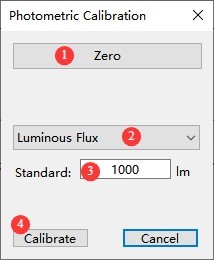
Gambar-6 2
6.2.2 Frekuensi Kalibrasi
Kegagalan kalibrasi tidak memengaruhi hasil uji waktu naik awal, tetapi data fotometri akan tidak akurat. Jika Anda ingin mendapatkan data fotometri yang akurat, seperti fluks cahaya, atau jika Anda menemukan bahwa data fotometri tidak akurat, Anda dapat menjalankan kalibrasi.
6.3 Persiapan
6.3.1 Memasang Lampu
| Adegan | Note |
| Mengintegrasikan Sphere | Pasang luminer yang sedang diuji di tengah Bola Integrasi, dan tutup Bola Integrasi. |
| Kamar gelap | Pasang luminer yang sedang diuji pada Goniophotometer, putar Goniophotometer sehingga permukaan pemancar cahayanya menghadap ke probe, dan tutup ruang gelap. |
6.3.2 Menetapkan Kriteria
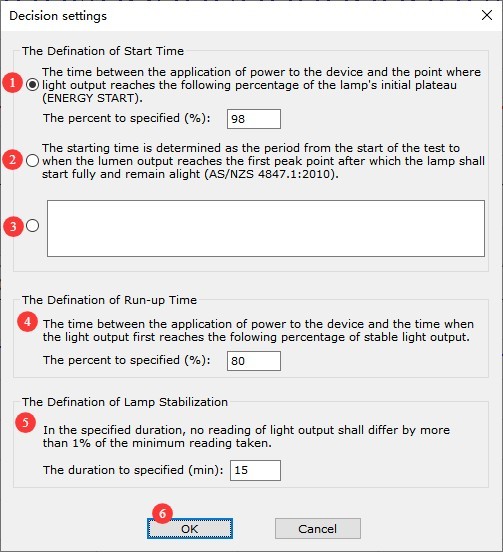
Lihat Bagian 4.3 untuk mengakses antarmuka pengaturan kriteria, seperti yang ditunjukkan pada Gambar 6-3.
| Jumlah | Note |
| ① | Tetapkan waktu mulai beroperasi sebagai persentase; misalnya, berdasarkan pedoman Energy Star, Anda dapat menetapkannya menjadi 98%. |
| ② | Menentukan Waktu Mulai Berdasarkan Nilai Puncak |
| ③ | Dapat disesuaikan; silakan hubungi kami jika Anda memiliki permintaan penyesuaian lainnya. |
| ④ | Tetapkan waktu kenaikan sebagai persentase; misalnya, berdasarkan pedoman Energy Star, dapat ditetapkan menjadi 80%. |
| ⑤ | Definisi stabilitas lampu: Misalnya, dalam periode stabilisasi yang ditentukan selama 15 menit, fluktuasi keluaran cahaya tidak melebihi 1%. |
| ⑥ | Setelah Anda selesai mengkonfigurasi pengaturan, klik OK untuk menyimpan dan keluar. |
Gambar-6 3
6.4 Memulai Pengujian
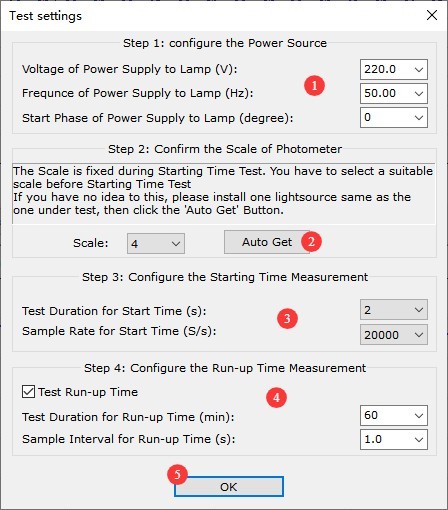
Klik “Uji” untuk membuka layar pengaturan pengujian, seperti yang ditunjukkan pada Gambar 6-4.
| Jumlah | Note |
| ① | Atur parameter daya keluaran: tegangan, frekuensi, dan sudut fasa awal tegangan suplai. |
| ② | Klik untuk memilih rentang yang benar secara otomatis. |
| ③ | Pengaturan Parameter Pengujian Waktu Mulai: Durasi Pengambilan Sampel, Laju Pengambilan Sampel |
| ④ | Jika Anda perlu menguji waktu naik (rise time) secara bersamaan, centang kotak “Uji Waktu Naik”, lalu atur parameter pengujian: durasi pengujian waktu naik dan interval pengujian waktu naik. |
| ⑤ | Setelah Anda selesai mengkonfigurasi pengaturan, klik “OK” untuk memulai pengujian secara otomatis. |
Gambar-6 4
6.5 Melihat Laporan Tes
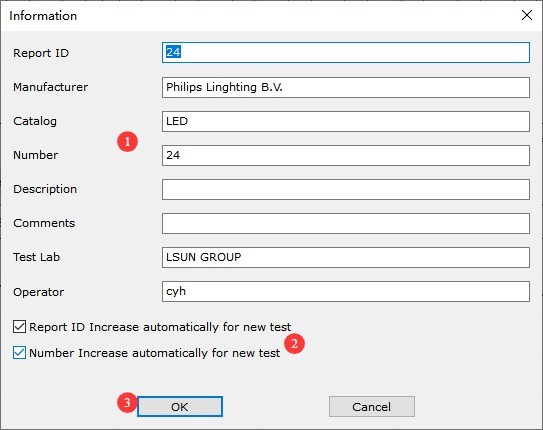
Lihat Bagian 4.3 dan buka layar “Informasi Produk”, seperti yang ditunjukkan pada Gambar 6-5.
| Jumlah | Note |
| ① | Masukkan laporan, produk, dan informasi pengujian. |
| ② | Laporan, Fungsi Penambahan Otomatis untuk ID Produk |
| ③ | Setelah Anda mengisi dan mengkonfigurasi semua pengaturan, klik “OK” untuk menyimpan dan keluar. |
Gambar-6 5
Kemudian, ikuti petunjuk di Bagian 4.3, cetak laporan pengujian atau ekspor data pengujian.
7. Pemeliharaan dan Perawatan Peralatan Harian
7.1 Perawatan Rutin
7.1.1 Pembersihan Harian
Pastikan untuk mematikan daya dan mencabut kabel daya sebelum membersihkan. Kami menyarankan untuk menyeka perangkat dengan kain katun lembut antistatis dan deterjen ringan; jangan menyemprotkan cairan langsung ke perangkat. Jangan gunakan pelarut kimia seperti benzena, toluena, atau aseton.
7.1.2 Pemeriksaan Rutin
Sebelum setiap penggunaan, periksa kabel daya dan sambungan terminal untuk memastikan tidak ada sambungan yang longgar atau tanda-tanda kerusakan akibat terbakar; setelah menghidupkan unit, periksa apakah lampu indikator dan tampilan berfungsi dengan benar.
7.2 Pedoman Pemeliharaan Khusus untuk Probe Fotometri
Probe ini adalah perangkat optik presisi; jangan sampai terbentur, terjatuh, atau terkena cahaya kuat langsung. Jangan pernah menyentuh permukaan probe yang sensitif terhadap cahaya dengan tangan kosong; bersihkan debu dengan lembut menggunakan kertas lensa bebas serat. Jika probe tidak akan digunakan dalam jangka waktu lama, kencangkan penutup probe, letakkan di dalam wadah penyimpanan tahan lembap, dan simpan di tempat yang kering dan sejuk.
7.3 Spesifikasi Penyimpanan
7.3.1 Persyaratan Lingkungan Penyimpanan
Suhu: 5°C hingga 35°C; kelembapan: ≤75% RH; lingkungan kering, bebas debu, dan bebas gas korosif.
7.3.2 Operasi Penyimpanan Jangka Panjang
Matikan daya dan cabut semua kabel; bersihkan peralatan dan bungkus dengan plastik anti debu; hidupkan daya selama 10 menit setiap bulan untuk mencegah kerusakan akibat kelembapan pada komponen.
7.4 Persyaratan Interval Kalibrasi
Untuk memastikan akurasi pengukuran dan keandalan operasional peralatan, disarankan agar peralatan tersebut secara berkala dikirim ke laboratorium metrologi pihak ketiga yang berkualifikasi untuk kalibrasi. Interval kalibrasi yang disarankan adalah 12 bulan. Pengguna dapat menentukan interval kalibrasi spesifik berdasarkan frekuensi penggunaan, kondisi lingkungan, dan persyaratan sistem mutu.
8. Pemecahan Masalah dan Penyelesaian Masalah Umum
8.1 LSRF-3 Penguji Peningkatan Start-Up Stroboskopik
| Gejala Kesalahan | Kemungkinan penyebab | Prosedur |
| Perangkat sering kali memulai ulang sendiri, dan layarnya berkedip-kedip. | Pasokan Daya USB Tidak Memadai atau Tidak Stabil | Sambil menyambungkan kabel USB, colokkan adaptor daya ke perangkat. |
| Perangkat lunak mengalami lag atau tertutup secara tiba-tiba. | Izin akses komputer tidak mencukupi | Silakan masuk ke komputer Anda menggunakan akun administrator dan coba lagi. |
| Parameter uji fotometri yang tidak akurat | Tidak terkalibrasi atau kalibrasi gagal | Coba lagi setelah melakukan kalibrasi sesuai dengan Bagian 5.2 atau 6.2. |
8.2 Catu Daya Seri LSP
| Gejala Kesalahan | Kemungkinan penyebab | Prosedur |
| Tidak dapat menyala | Kerusakan sakelar pemilih tegangan input, sekering putus. | Periksa sakelar pemilih tegangan input; matikan daya, hilangkan korsleting atau kelebihan beban pada output, ganti sekering dengan yang memiliki nilai yang sama, dan jangan menambah nilai arus. |
| Kipasnya tidak berputar | Penumpukan debu, kerusakan motor | Matikan daya dan bersihkan debu dari kipas; jika masalah berlanjut, silakan hubungi kami untuk perbaikan atau penggantian kipas. |
| Kode kesalahan 02 di pojok kanan bawah layar. | Jika terjadi korsleting pada output, arus berlebih, atau daya berlebih, catu daya akan secara otomatis memutus output untuk melindungi dirinya sendiri. | Harap matikan catu daya LSP, periksa kabel, dan atasi korsleting keluaran apa pun sebelum menyalakan daya kembali; jika arus beban atau daya melebihi batas atas catu daya, Anda perlu membeli catu daya AC yang lebih besar. |
| Kode kesalahan 01 di pojok kanan bawah layar. | Sekring putus. | Harap matikan catu daya LSP dan cabut kabel daya. Periksa semua sekering di panel belakang catu daya dan ganti dengan sekering dengan nilai yang sama. Jangan menambah nilai arus. |