
 Inggris
 中文简体
中文简体 Русский
 Español
 Português
 Türkçe
 العربية
 Deutsch
 Polski
 Italiano
 Français
 한국어
한국어 ไทย
ไทย Tiếng Việt
 日本語
日本語












Spektrofotometer portabel
Pengguna manual
berlaku LISUN Model: HSCD-780、HSCD-800,HSCD-860
1. Membuka Kemasan dan Mengenal Peralatan Secara Dasar
1.1 Spesifikasi Teknis Utama
| Spesifikasi/Nomor Model | HSCD-780 | HSCD-800 | HSCD-860 |
| Fitur utama | Pengujian Kaliber Kecil | Pengujian Presisi Tinggi | |
| Struktur Pengukuran | H/8, SCI | H/8, SCI+SCE | |
| Pengukuran Pengulangan | ΔE*ab ≤ 0.05 | ΔE*ab ≤ 0.04 | ΔE*ab ≤ 0.02 |
| Perbedaan antar platform | N / A | ΔE*ab ≤ 0.4 | ΔE*ab ≤ 0.2 |
| Akurasi Tampilan | 0.01 | ||
| Diameter Pengukuran | 1 stabilizer: Φ1 mm | Ada dua jenis: stabil dan lincah: Φ11mm, ▽11mm | Terdapat total 6 tipe yang stabil dan lincah: Φ11 mm + Φ6 mm + Φ3 mm, ▽11 mm + ▽6 mm + ▽3 mm |
| Parameter pengukuran | CIE-Lab, CIE-LCh, HunterLab, CIE-Luv, XYZ, Yxy, RGB, perbedaan warna (ΔE*ab, ΔE*cmc, ΔE*94, ΔE*00), keputihan (ASTM E313-00, ASTM E313-73, CIE, ISO 2470/R457, AATCC, Hunter, Taube Berger Stensby), kekuningan (ASTM D1925, ASTM E313-00, ASTM E313-73), kehitaman (My, dM), ketahanan transfer warna, ketahanan perubahan warna, rona (ASTM E313-00), kepadatan warna CMYK (A, T, E, M), indeks metamerisme Milm, Munsell, daya tutup, kekuatan warna (kekuatan pewarna, daya pewarnaan), reflektansi spektral | ||
1.2 Membuka Kemasan dan Memeriksa Isinya
1.2.1 Membuka Kemasan dan Pemeriksaan Visual
Saat membuka kemasan perangkat, tangani dengan hati-hati untuk menghindari goresan pada casing dengan alat tajam. Setelah membuka kemasan, periksa terlebih dahulu bagian luar perangkat untuk memastikan tidak ada deformasi atau penyok yang terlihat, dan tombol-tombolnya tidak rusak atau longgar. Jika Anda menemukan kelainan pada perangkat atau aksesorinya, segera hubungi kami.
1.2.2 Unit Utama dan Aksesoris
| Jumlah | Note |
| ① | HSCD-860, termasuk dudukan papan tulis kalibrasi dan satu lubang pengukuran. |
| ② | Tersedia diameter pengukuran alternatif lainnya yang dapat dipilih berdasarkan sampel. |
| ③ | Kotak Kalibrasi Hitam |
| ④ | Kabel USB |
| ⑤ | Charger |
| ⑥ | Panduan Cepat |
| ⑦ | Tas tangan |
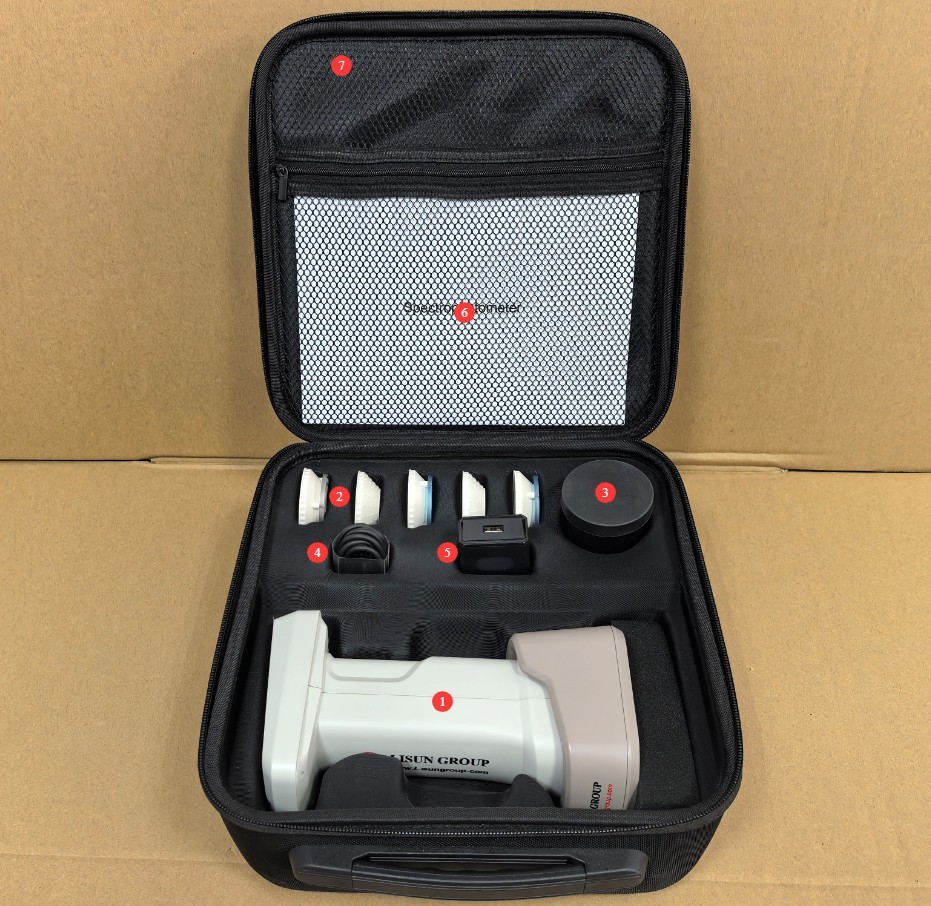
Gambar 1
Tautan unduhan untuk manual pengguna digital, perangkat lunak, kartu garansi, dan materi lainnya telah dikirim melalui email. Silakan unduh sesegera mungkin. Jika Anda melewatkan email tersebut, jangan ragu untuk menghubungi kami untuk meminta tautan unduhan lagi.
1.3 Deskripsi Struktur Peralatan
| Jumlah | Note |
| ① Layar sentuh | Menampilkan hasil pengukuran dan mengkonfigurasi parameter. |
| ② Port USB | Dapat digunakan untuk berkomunikasi dengan komputer. |
| ③ Tombol Perangkat | Menghidupkan (tekan dan tahan selama 1 detik), Mematikan (tekan dan tahan selama 3 detik), Pengukuran Warna (tekan sebentar), Pengukuran Perbedaan Warna (tekan sebentar) |
| ④ Memilih Ukuran Diameter | Anda dapat beralih antara M dan S; huruf tersebut harus sesuai dengan huruf pada lubang pengukuran. |
| ⑤ Kalibrasi penyangga papan tulis | Digunakan untuk mengkalibrasi peralatan; alat ini terpasang pada ujung lubang pengukuran perangkat melalui dudukan magnetik. |
| ⑥ Port USB | Dapat digunakan untuk mengisi daya perangkat. |
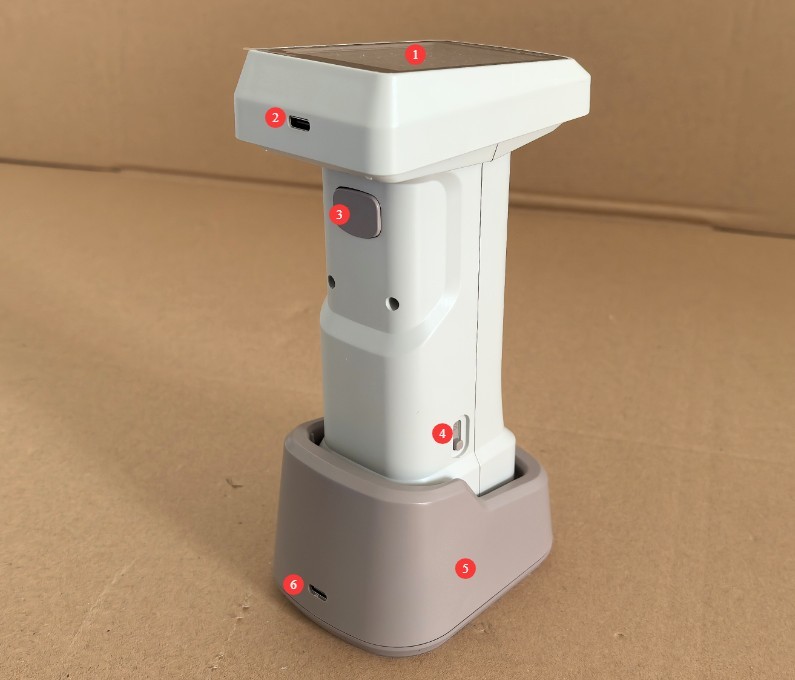
Gambar 2
2. Tindakan Pencegahan untuk Penggunaan
2.1 Tindakan Pencegahan Sebelum Pengoperasian
2.1.1 Mempersiapkan Lingkungan
Sebelum melakukan pengukuran, biarkan perangkat dan sampel yang akan diukur berada di lingkungan yang sama setidaknya selama 30 menit untuk memastikan suhunya konsisten. Lingkungan pengukuran harus bebas dari cahaya langsung yang kuat dan gangguan cahaya liar. Hindari pengoperasian di lingkungan dengan suhu tinggi, kelembapan tinggi, atau tingkat debu tinggi. Suhu lingkungan idealnya harus dijaga antara 10°C dan 35°C, dengan kelembapan relatif ≤80% (tanpa kondensasi).
2.1.2 Persiapan Sampel
Permukaan sampel yang diuji harus rata, bersih, bebas noda, dan bebas goresan. Jika sampel berupa bubuk atau cairan, sampel harus ditempatkan dalam wadah sampel khusus untuk memastikan permukaan sampel sepenuhnya mengisi lubang pengukuran tanpa celah; Pilih lubang pengukuran yang sesuai berdasarkan bentuk sampel. Pastikan ujung pengukuran menempel rapat pada area pengukuran sampel untuk mencegah kebocoran cahaya.
2.1.3 Pemeriksaan Peralatan
Sebelum menghidupkan perangkat, periksa port pengukuran apakah ada debu atau kotoran dan pastikan tombol dan port berfungsi dengan baik. Setelah menghidupkan perangkat, periksa apakah baterai terisi cukup (jika baterai lemah, isi daya terlebih dahulu untuk menghindari pemadaman listrik selama pengukuran).
2.2 Tindakan Pencegahan untuk Penggunaan
2.2.1 Prosedur Pengukuran
Saat melakukan pengukuran, posisikan sensor perangkat tegak lurus dan bersentuhan erat dengan permukaan sampel untuk menghindari kemiringan atau kebocoran cahaya. Setelah menekan tombol konfirmasi, jaga agar perangkat tetap diam hingga pengukuran selesai (1 detik); jangan menggerakkan perangkat selama proses pengukuran. Disarankan untuk melakukan 3–5 pengukuran pada sampel yang sama dan menggunakan nilai rata-rata sebagai hasil akhir untuk meminimalkan kesalahan pengukuran.
2.2.2 Spesifikasi Operasi Fungsional
Jangan paksa mematikan perangkat atau mencabut kabel USB selama proses pengujian mandiri, kalibrasi, atau pengukuran perangkat. Saat mengganti parameter pengukuran, tunggu hingga tampilan selesai memuat sebelum melanjutkan ke langkah berikutnya. Jika Anda perlu mengekspor data pengukuran yang tersimpan, pastikan koneksi telah terjalin sebelum mematikan perangkat untuk mencegah kehilangan data.
2.2.3 Kontraindikasi Penggunaan Peralatan
Jangan menyentuh komponen optik di dalam port pengukuran dengan tangan Anda, dan jangan arahkan ujung pengukuran ke sumber cahaya yang kuat. Karena ini adalah perangkat genggam, jangan menjatuhkan, membenturkan, atau menghancurkannya, dan hindari paparan tubuh terhadap air atau cairan lainnya.
2.3 Catu Daya dan Keamanan Baterai
Baterai lithium-ion bawaan memiliki kapasitas 3000mAh dan hanya kompatibel dengan pengisi daya standar. Harap diperhatikan: Menggunakan pengisi daya non-standar—terutama adaptor daya pengisian cepat arus tinggi—dapat dengan mudah merusak baterai.
Jangan menggunakan perangkat dalam waktu lama saat level baterai di bawah 15%; jangan mengisi daya baterai setelah daya baterai sangat rendah, untuk menghindari memperpendek masa pakainya.
Pastikan area tersebut berventilasi baik saat mengisi daya, jauhkan pengisi daya dari bahan yang mudah terbakar, dan segera cabut setelah pengisian daya selesai.
Jika perangkat tidak akan digunakan dalam jangka waktu lama, isi daya penuh terlebih dahulu, lalu isi daya hingga penuh setiap tiga bulan sekali untuk mencegah kerusakan baterai akibat pengosongan daya.
2.4 Peringatan Keselamatan
Jangan mencoba membongkar atau mengganti bagian internal perangkat apa pun. Jika terjadi kerusakan, hubungi layanan pelanggan resmi atau dealer resmi untuk mendapatkan bantuan. Pembongkaran tanpa izin akan membatalkan garansi;
Jika cairan, debu, atau zat lain masuk ke dalam perangkat, segera matikan daya, cabut kabel pengisi daya, dan segera hubungi layanan pelanggan. Jangan terus menggunakan perangkat tersebut;
Jika peralatan dan aksesori (seperti alat ukur) tertelan secara tidak sengaja oleh anak-anak, hal itu dapat menimbulkan risiko tersedak atau bahaya lainnya; oleh karena itu, peralatan tersebut harus dijauhkan dari jangkauan anak-anak;
Jangan letakkan perangkat di dekat sumber panas, api terbuka, atau di lingkungan bersuhu tinggi untuk mencegah baterai membengkak dan merusak komponen perangkat.
3. Pengoperasian Peralatan
3.1 Kalibrasi Peralatan
Perangkat harus dikalibrasi ulang saat digunakan untuk pertama kalinya atau setelah tidak digunakan selama lebih dari 8 jam. Sebelum menghidupkan perangkat, letakkan di atas alas papan kalibrasi; setelah dihidupkan, perangkat akan secara otomatis melakukan kalibrasi putih.
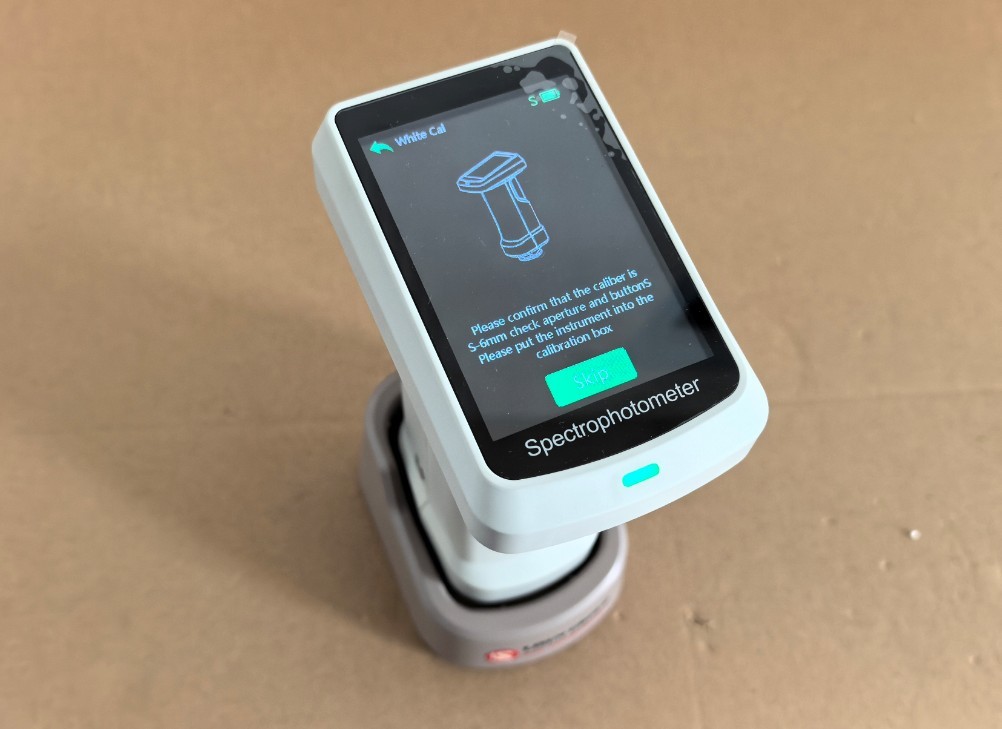
Gambar 3
Setelah kalibrasi putih selesai, sistem akan secara otomatis melanjutkan ke layar kalibrasi hitam. Ikuti petunjuk di layar dan letakkan kotak kalibrasi hitam di bawah lubang pengukuran.
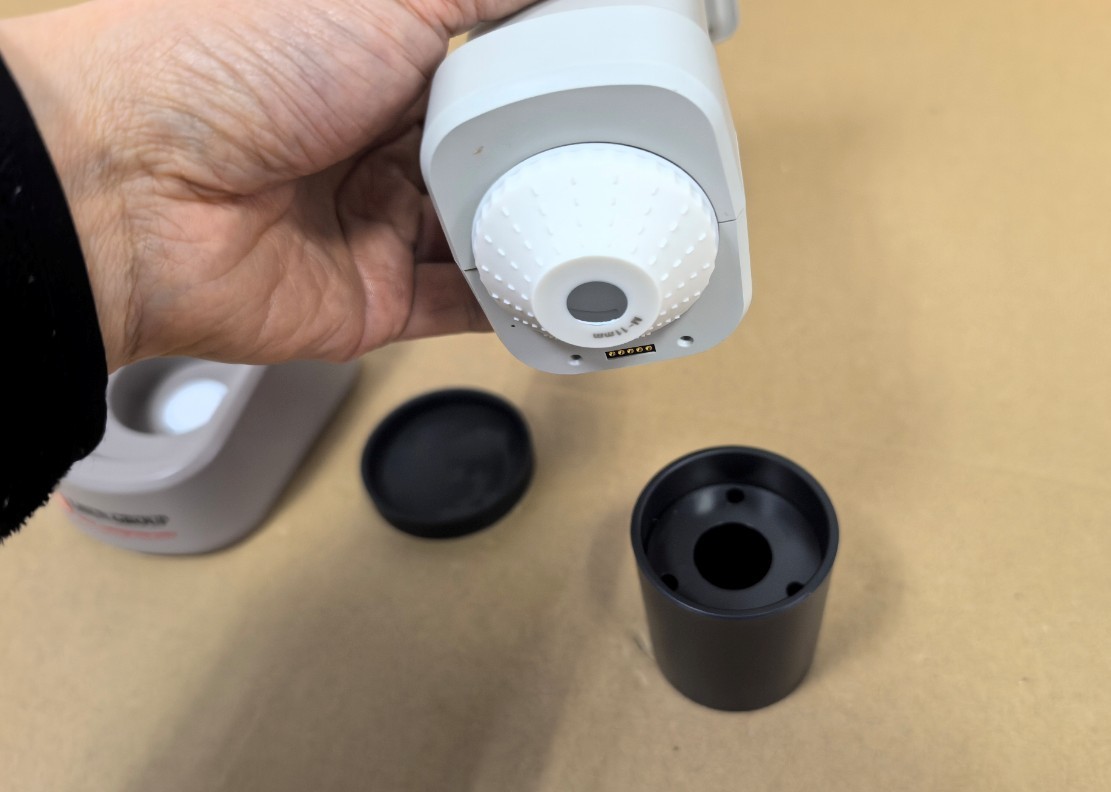
Gambar 4
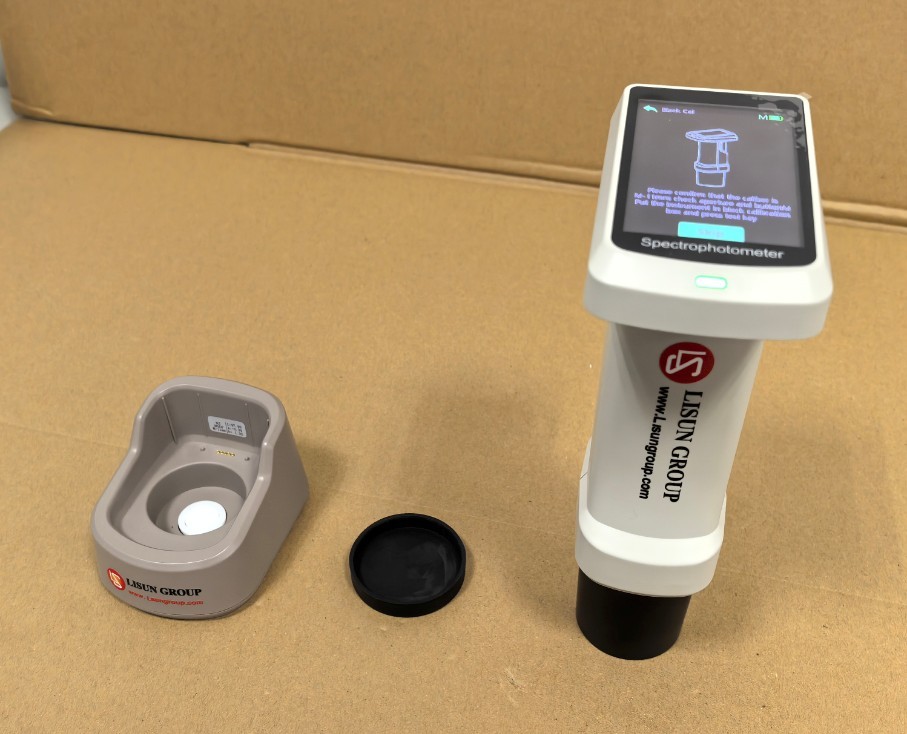
Gambar 5
Kemudian, tekan sebentar tombol perangkat untuk menyelesaikan kalibrasi hitam. Perangkat akan secara otomatis masuk ke layar pengukuran.
Catatan: Setelah mengganti bukaan pengukuran dengan ukuran yang berbeda, lihat Bagian 3.4.3.3 tentang kalibrasi putih dan hitam aktif sebelum melanjutkan pengukuran.
3.2 Pengukuran Warna
3.2.1 Prosedur Pengukuran Warna
Tekan tombol perangkat sekali saja untuk melakukan pengukuran warna. Perangkat menampilkan parameter CIE-Lab secara default. Anda dapat memulai dengan mengukur papan tulis kalibrasi.
| Jumlah | Note |
| ① | Klik untuk menyimpan hasil pengukuran warna. |
| ② | Klik untuk membuka antarmuka pengukuran perbedaan warna |
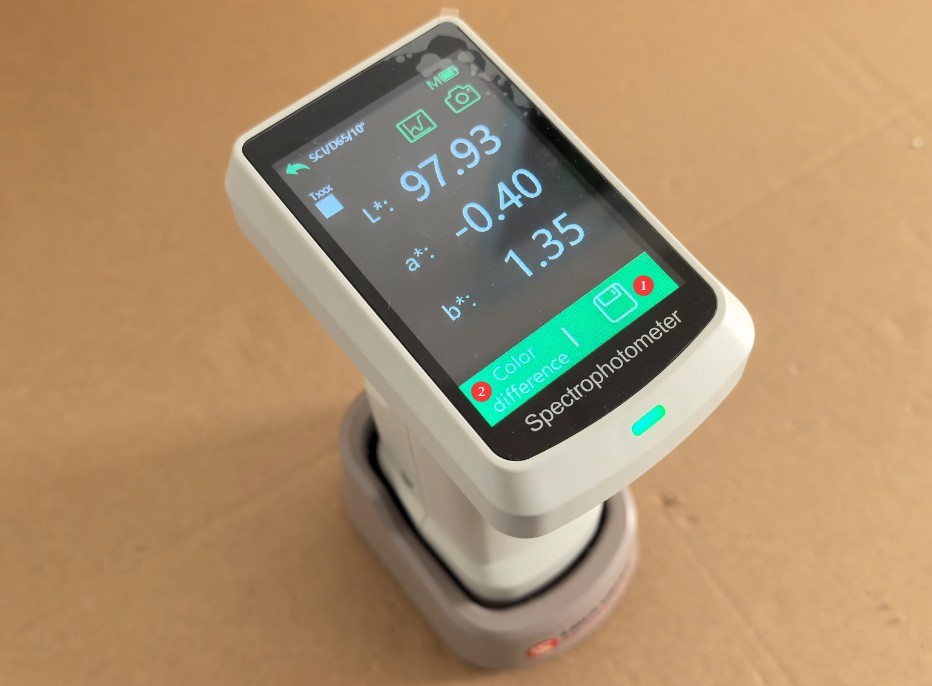
Gambar 6
Jika parameter sesuai dengan yang tertera pada papan kalibrasi, ini menunjukkan bahwa hasil pengujian perangkat tersebut akurat.
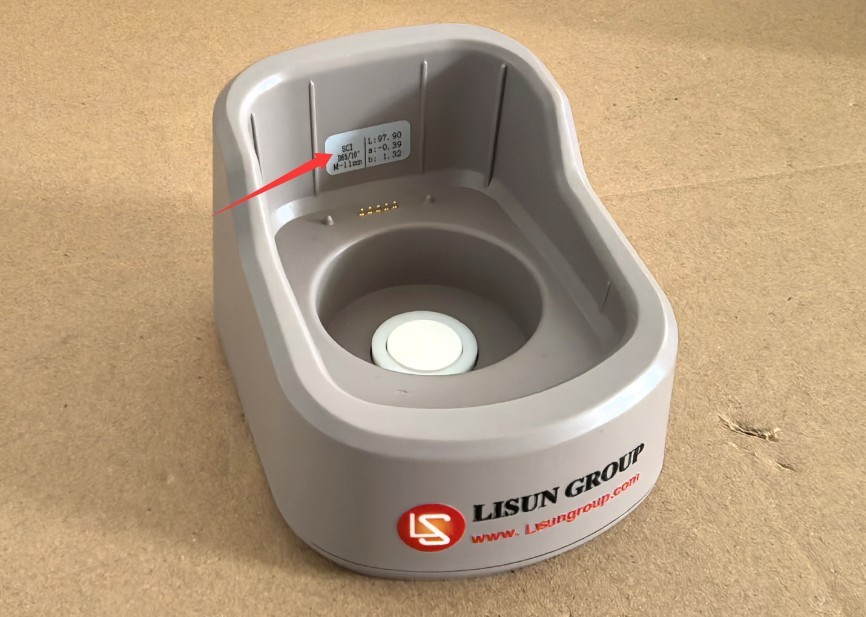
Gambar 7
Catatan: Bagian dasar ditandai dengan lubang pengukuran yang diperlukan untuk mengkalibrasi papan tulis, serta nilai CIE-Lab-nya.
3.2.2 Fitur Lainnya
| Jumlah | Note |
| ① | Spektrum |
| ② | Kamera |
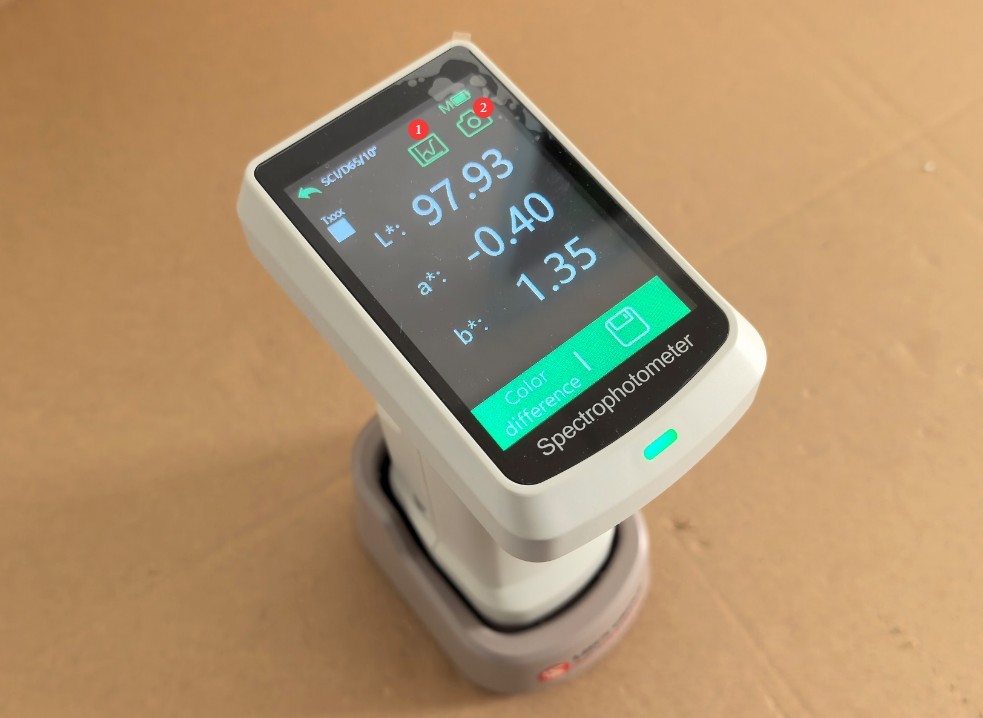
Gambar 8
Klik fitur “Spectrum”.
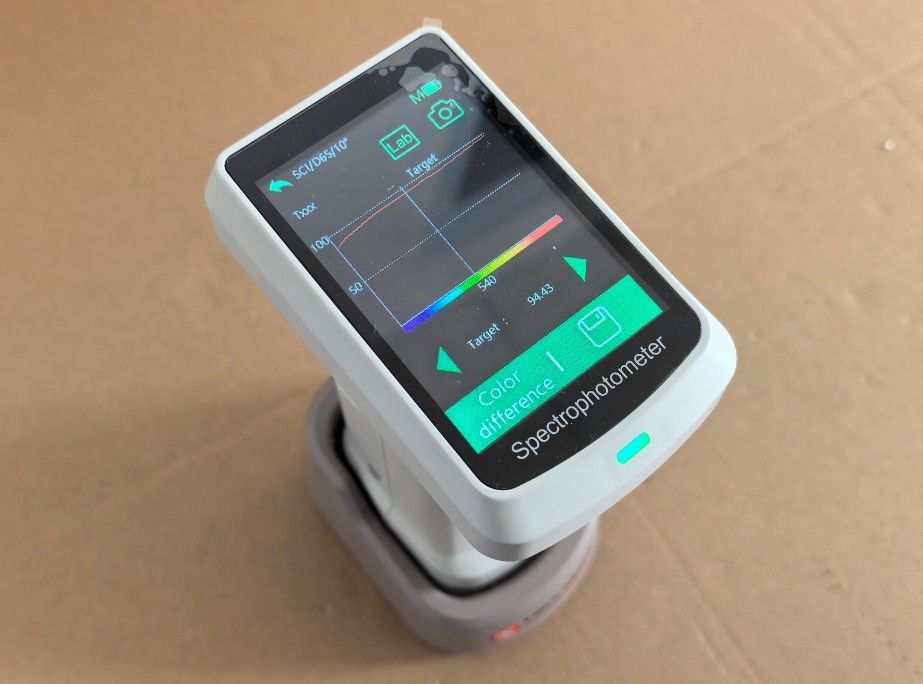
Gambar 9
Ketuk fitur kamera untuk memverifikasi bahwa sampel berada di dalam area pengukuran.
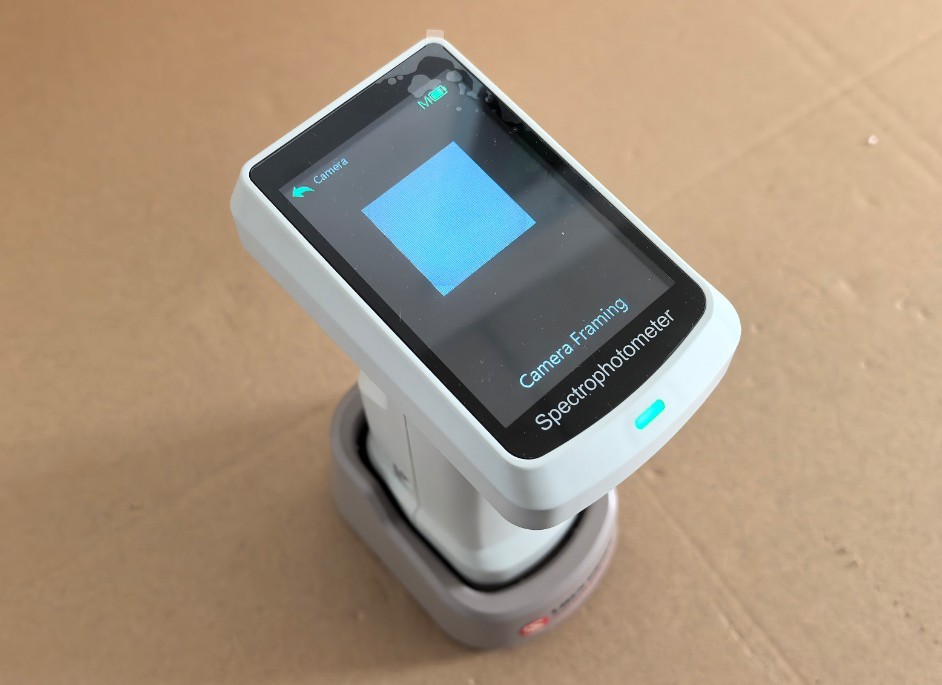
Gambar 10
3.3 Prosedur Pengukuran Perbedaan Warna
3.3.1 Ukur sampel referensi terlebih dahulu
Prosedur untuk mengukur sampel standar sama dengan prosedur untuk mengukur warna.
3.3.2 Pengukuran Ulang Perbedaan Warna
Klik untuk membuka antarmuka pengukuran perbedaan warna.
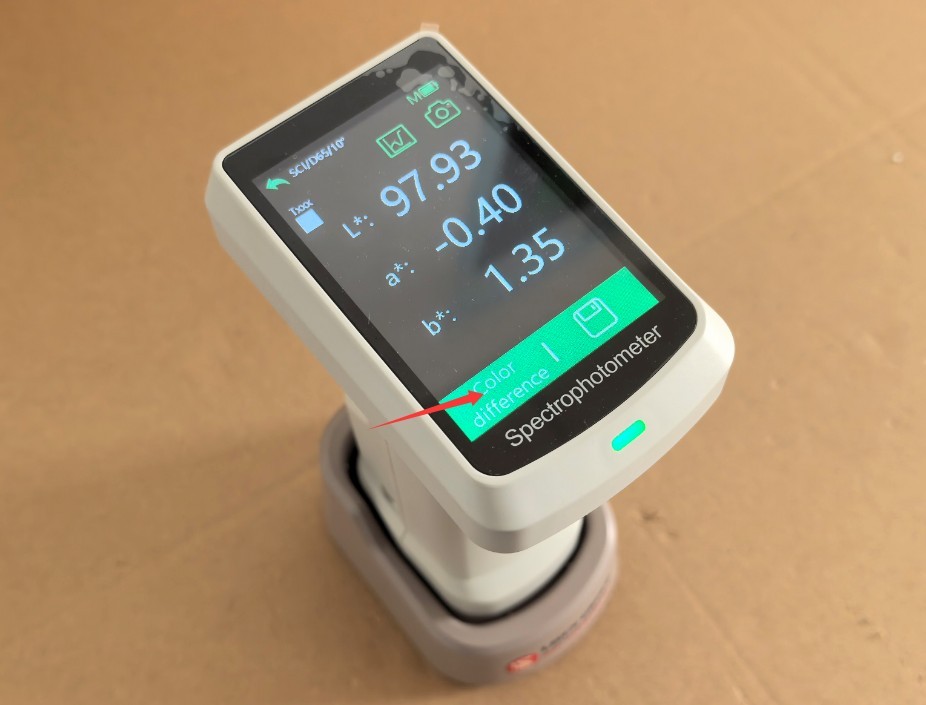
Gambar 11
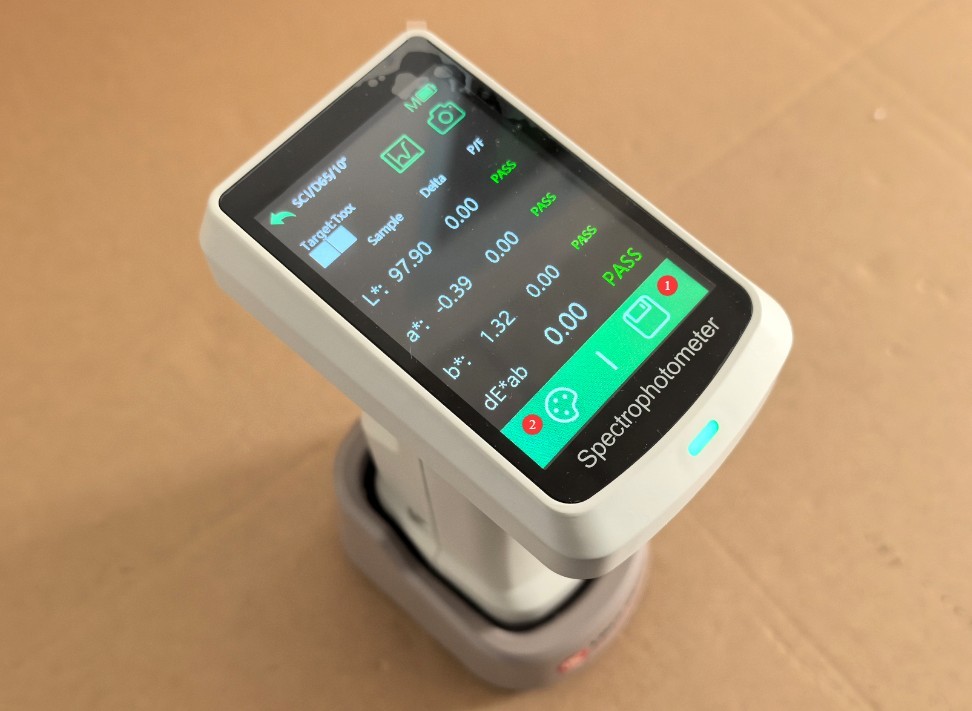
Kemudian letakkan lubang pengukuran pada permukaan sampel, tekan sebentar tombol perangkat, dan pengukuran perbedaan warna akan dimulai. Antarmuka layar sentuh menampilkan hasil pengukuran sampel, serta perbedaan warna antara sampel dan standar referensi.
| Jumlah | Note |
| ① | Klik untuk menyimpan hasil pengukuran. |
| ② | Klik untuk kembali ke layar Pengukuran Warna/Pengukuran Sampel Referensi |
Gambar 12
3.4 Pengenalan Layar Fungsi Lainnya
3.4.1 Pratinjau Antarmuka Fungsional
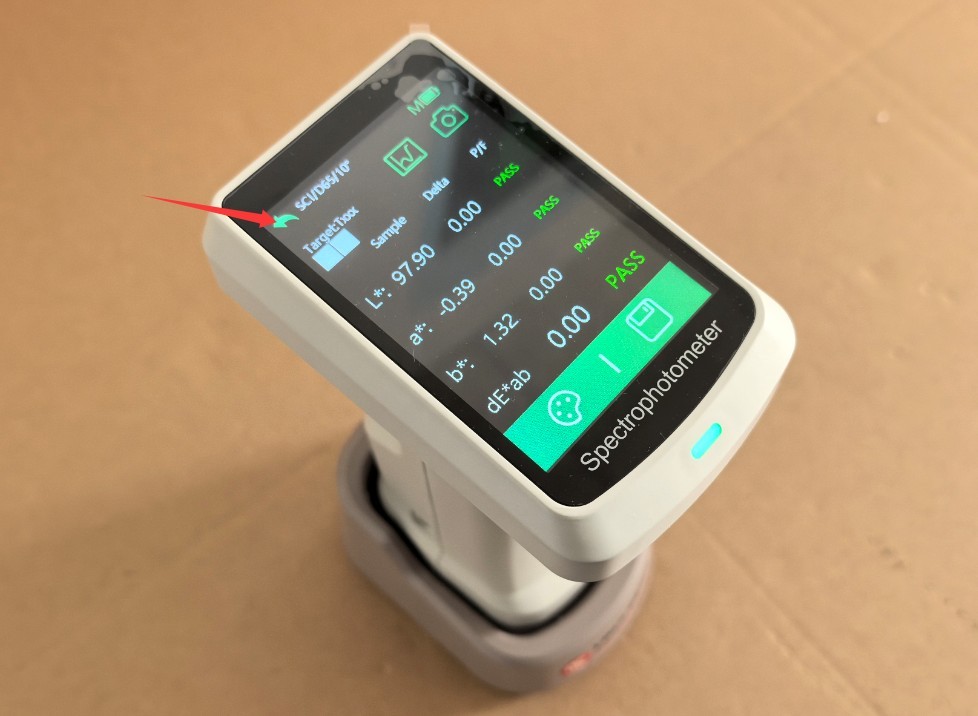
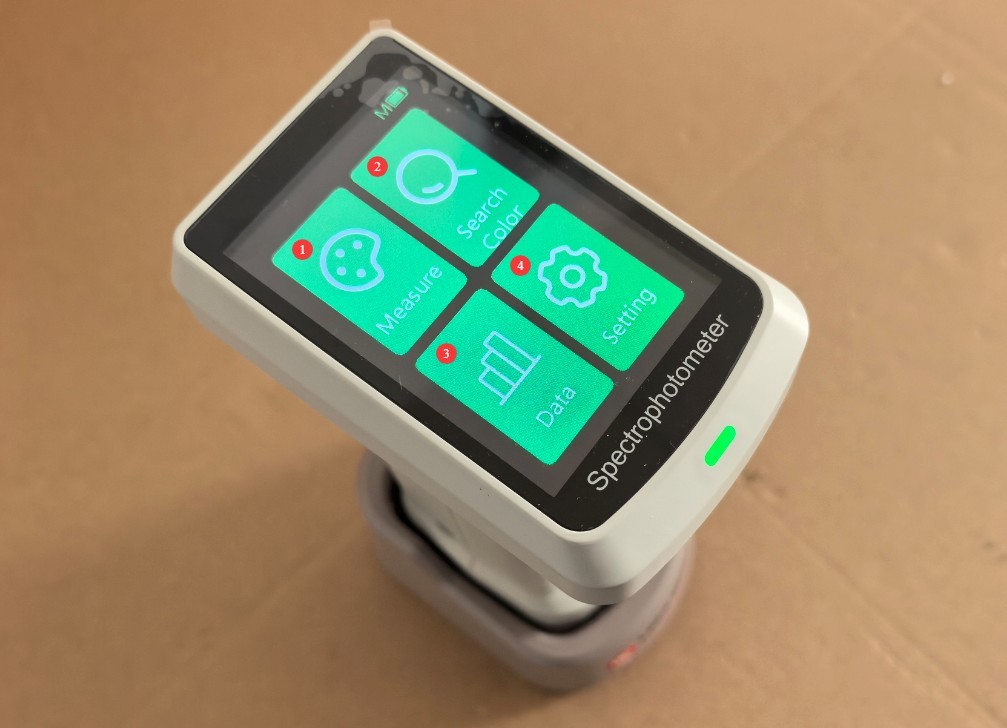
Klik untuk mengakses layar navigasi untuk semua fitur perangkat.
Gambar 13
| Jumlah | Note |
| ① | Antarmuka Pengukuran |
| ② | Lihat informasi selengkapnya tentang hasil pengukuran terkini. |
| ③ | Lihat Contoh Warna yang Tersimpan |
| ④ | Pengaturan Parameter |
Gambar 14
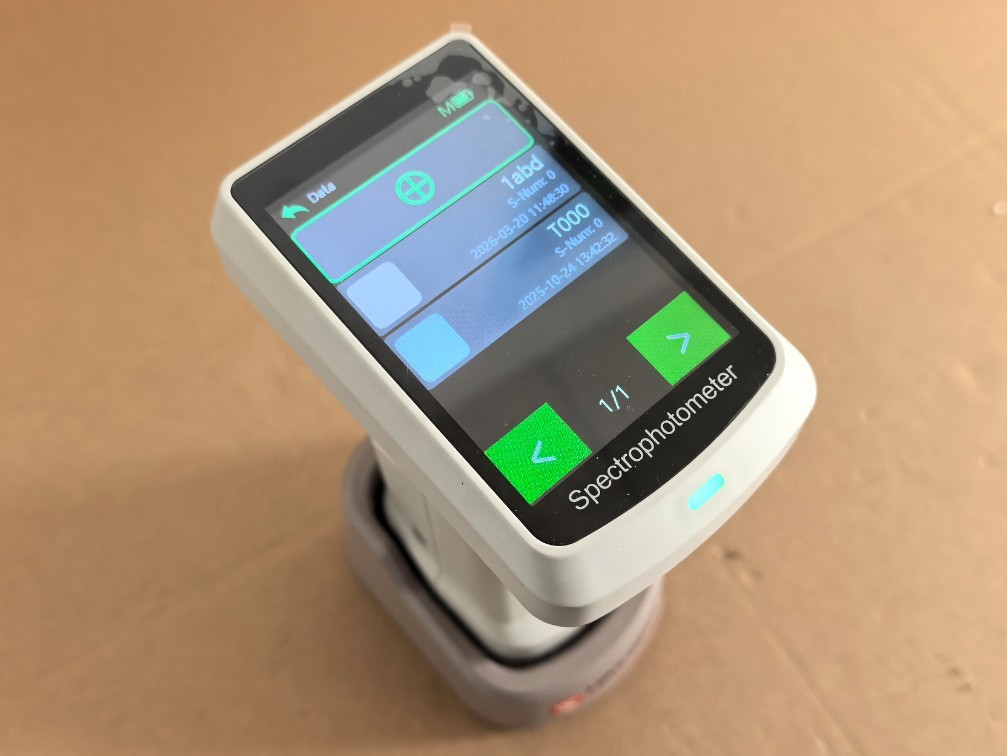
3.4.2 Melihat Contoh Warna yang Tersimpan
Anda dapat mengklik untuk memilih contoh warna yang telah Anda simpan sebelumnya.
Gambar 15
Klik untuk menggunakan bagan warna saat ini sebagai standar referensi dan mengukur perbedaan warna.
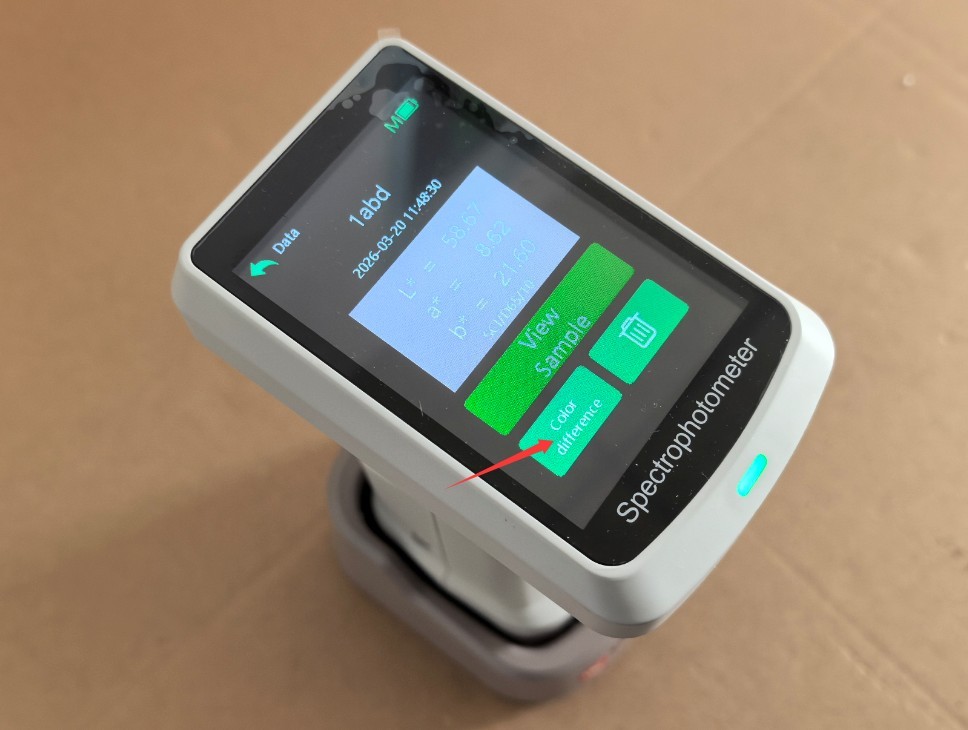
Gambar 16
3.4.3 Antarmuka Pengaturan Parameter
| Jumlah | Note |
| ① | Pengaturan Parameter Pengukuran |
| ② | Pengaturan Catu Daya |
| ③ | Pengaturan waktu |
| ④ | Pengaturan Bahasa Tampilan |
| ⑤ | Kalibrasi |
| ⑥ | Layar Informasi Produk |
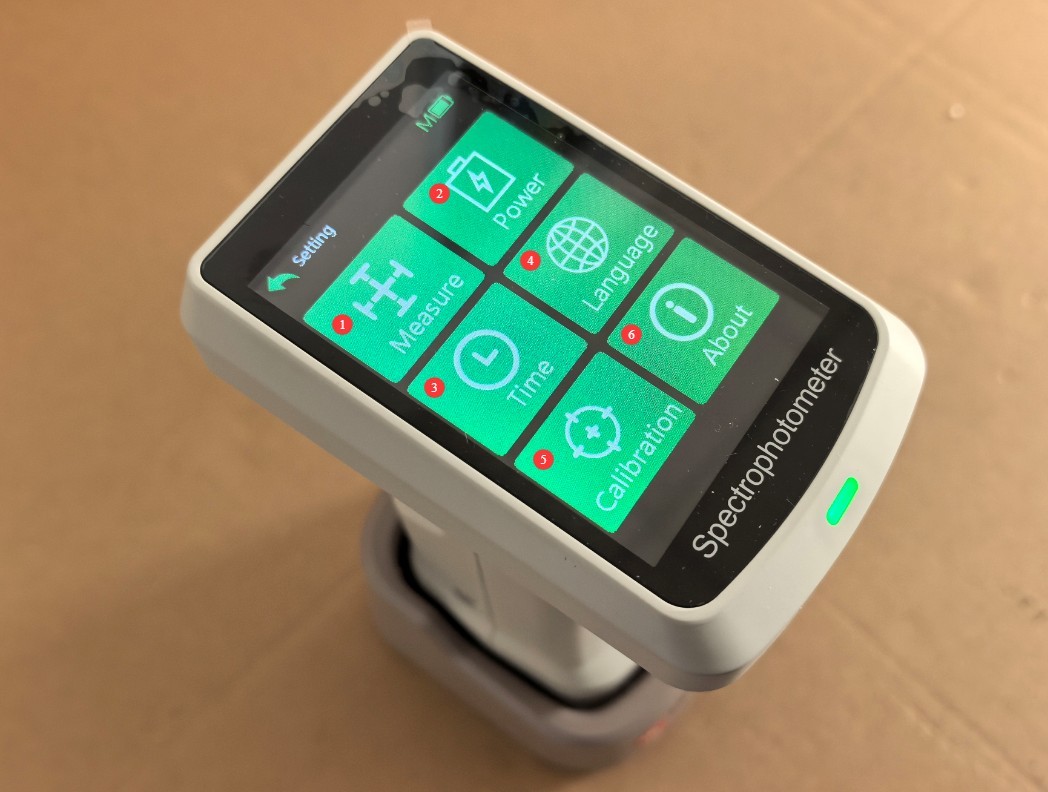
Gambar 17
3.4.3.1 Pengaturan Parameter Pengukuran
Anda dapat mengkonfigurasi parameter yang ingin Anda ukur dan memodifikasi pengaturan pengukuran.
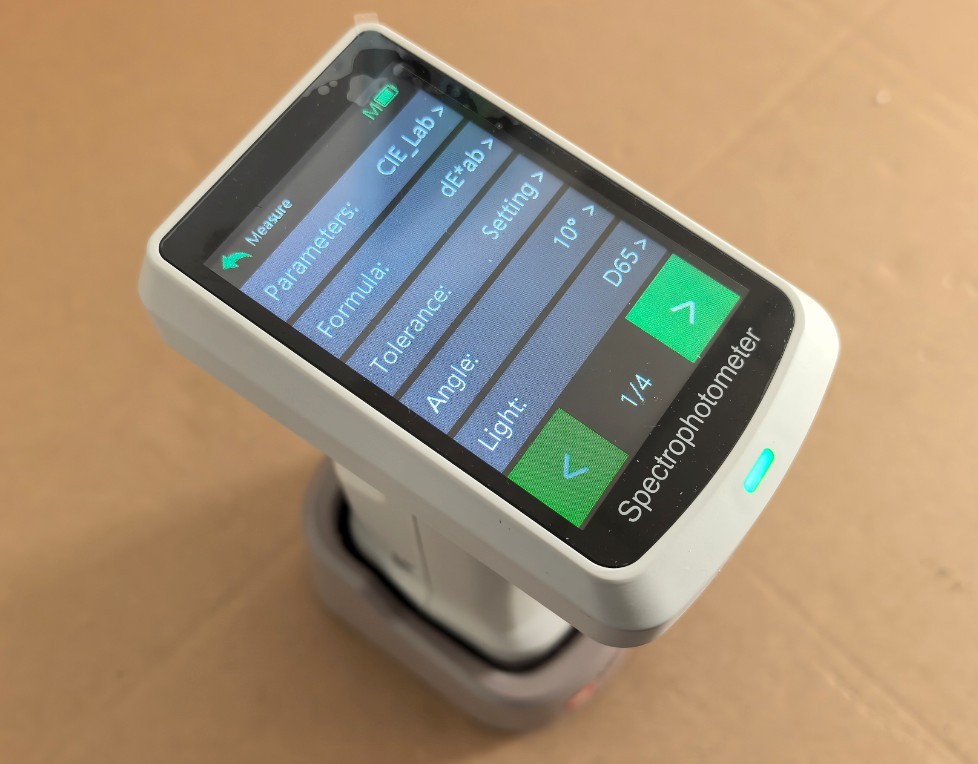
Gambar 18
The HSCD-860 dapat mengukur puluhan parameter; parameter pengukuran default adalah CIE-Lab.
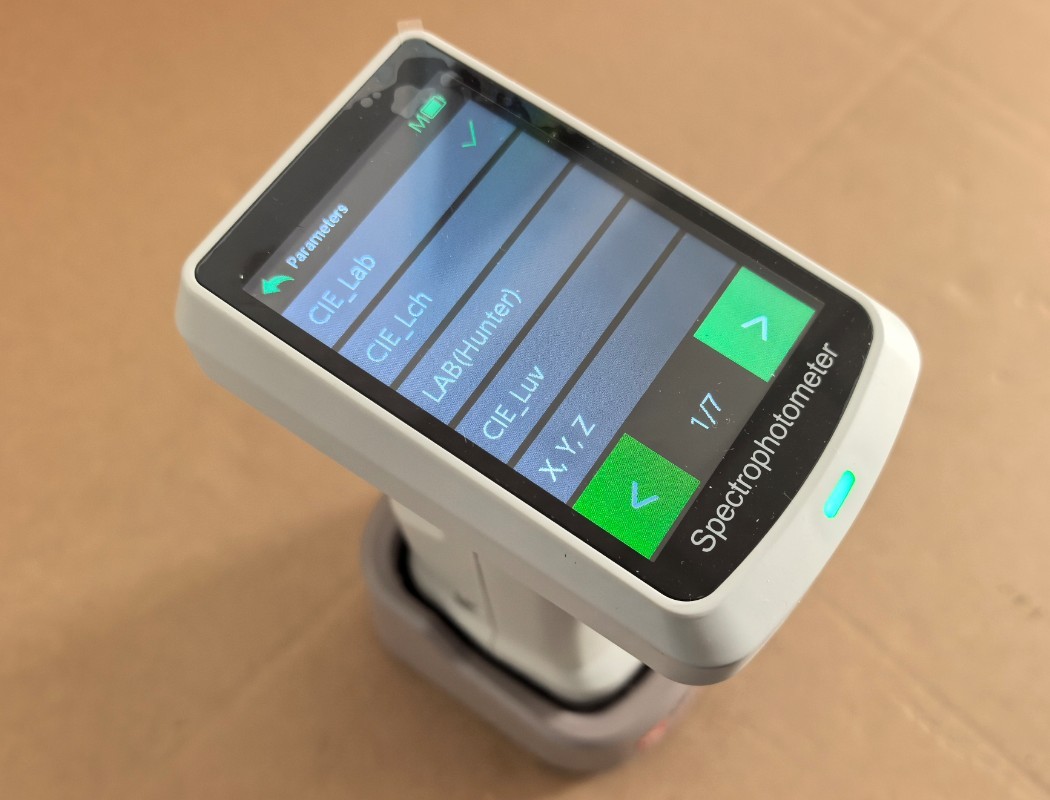
Gambar 19
Catatan: Setelah memodifikasi parameter pengukuran, silakan merujuk ke Bagian 3.4.3.3 dan jalankan kalibrasi lagi.
3.4.3.2 Pengaturan Parameter Catu Daya
| Jumlah | Note |
| ① | Pengaturan Pemutusan Daya Otomatis |
| ② | Pengaturan Layar Mati Otomatis |
| ③ | Saklar Bluetooth (Catatan: Anda harus mengaktifkan Bluetooth untuk menghubungkan perangkat menggunakan aplikasi seluler.) |
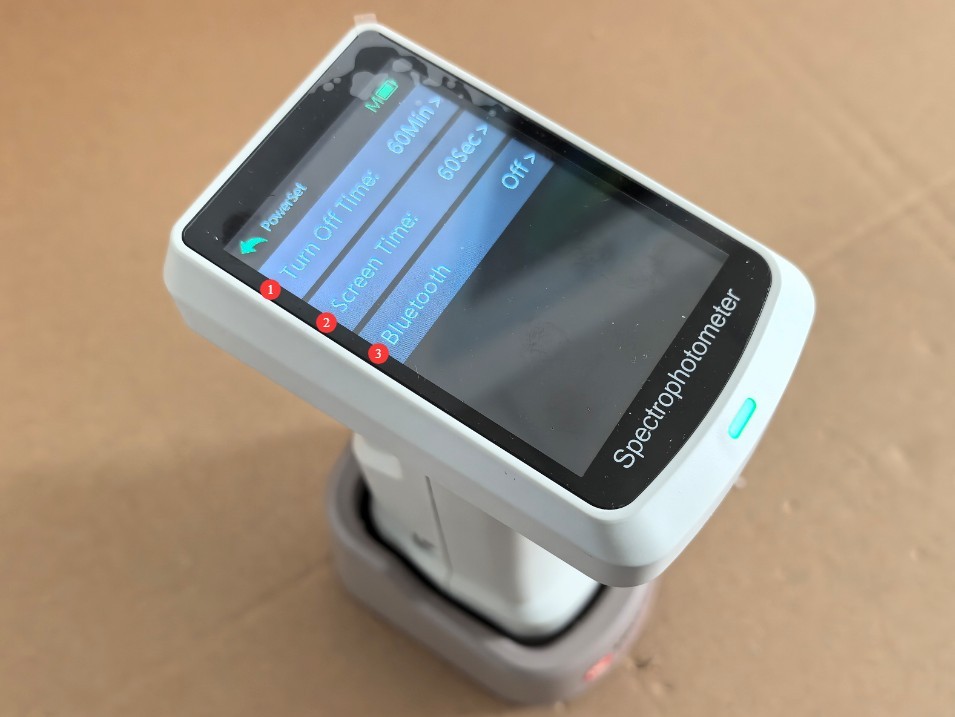
Gambar 20
3.4.3.3 Kalibrasi
Letakkan perangkat di atas alas papan tulis kalibrasi, lalu ketuk untuk masuk ke antarmuka kalibrasi. Perangkat akan secara otomatis melakukan kalibrasi putih; kemudian, ikuti petunjuk di Bagian 3.1 untuk melakukan kalibrasi hitam.
4. Pengoperasian Aplikasi
4.1 Daring
Ikuti petunjuk di bawah ini untuk menginstal aplikasi di ponsel Anda.
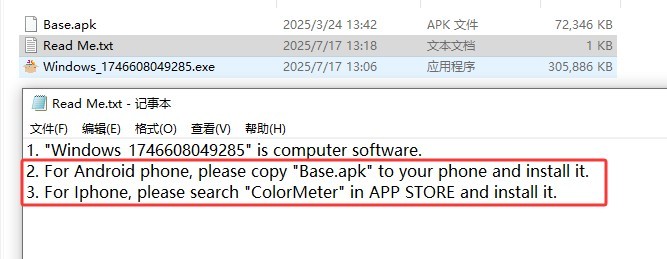
Gambar 21
Lihat Bagian 3.4.3.2 untuk mengaktifkan HSCD-860Fungsi Bluetooth-nya.
Buka aplikasi dan ketuk “Hubungkan.”
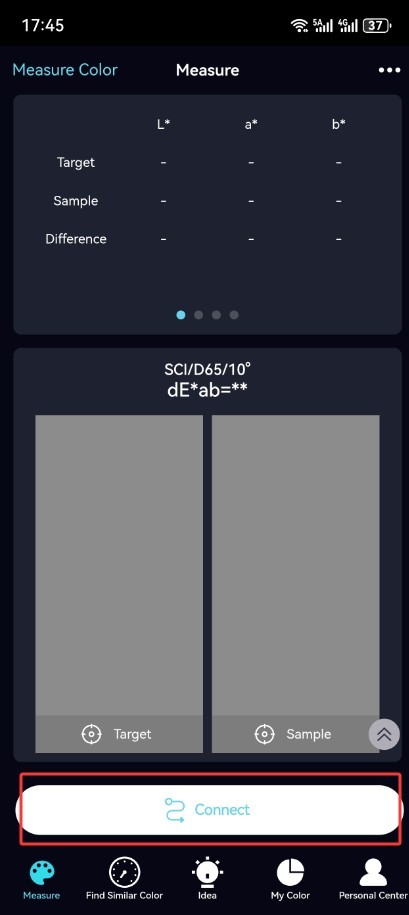
Gambar 22
4.2 Kalibrasi
Jika aplikasi meminta Anda untuk melakukan kalibrasi, ikuti petunjuk untuk melakukan kalibrasi putih dan kalibrasi hitam.
4.3 Prosedur Pengukuran
4.3.1 Pengukuran Warna dan Pengukuran Perbedaan Warna
| Jumlah | Note |
| ① | Klik di sebelah kiri untuk mengukur warna atau mengukur sampel standar. |
| ② | Klik di sebelah kanan untuk mengukur perbedaan warna sampel. |
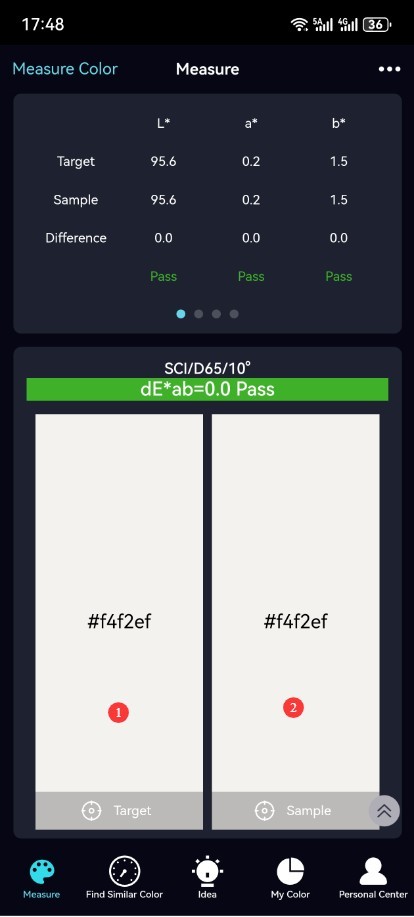
Gambar 23
5. Pengoperasian Perangkat Lunak
5.1 Koneksi dan Kalibrasi
Lihat Bagian 1.3. Hubungkan HSCD-860 Hubungkan komputer menggunakan kabel USB khusus, dan hidupkan. Instal perangkat lunak berikut di komputer.
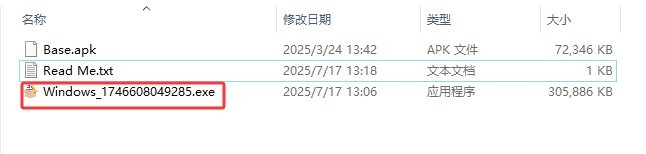
Gambar 24
| Jumlah | Note |
| ① | Ini adalah perangkat lunak manajemen warna berbayar; Anda tidak wajib menggunakannya. |
| ② | Klik dua kali untuk membuka perangkat lunak ini; setelah terbuka, perangkat lunak akan secara otomatis terhubung ke internet. |
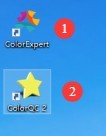
Gambar 25
Jika perangkat lunak meminta Anda untuk melakukan kalibrasi, ikuti petunjuk di layar untuk melakukan kalibrasi putih dan hitam.
5.2 Pengoperasian Perangkat Lunak
| Jumlah | Note |
| ① | Klik untuk mengukur warna (pengukuran sampel referensi) |
| ② | Klik untuk mengukur perbedaan warna sampel. |
| ③ | Daftar Hasil Pengukuran untuk Semua Standar Referensi |
| ④ | Hasil pengukuran perbedaan warna untuk semua sampel relatif terhadap standar referensi. |
| ⑤ | Anda dapat mencetak dan menyimpan hasil pengukuran; Anda dapat membuat antarmuka pengukuran baru dan membuka laporan pengukuran yang sebelumnya telah disimpan. |
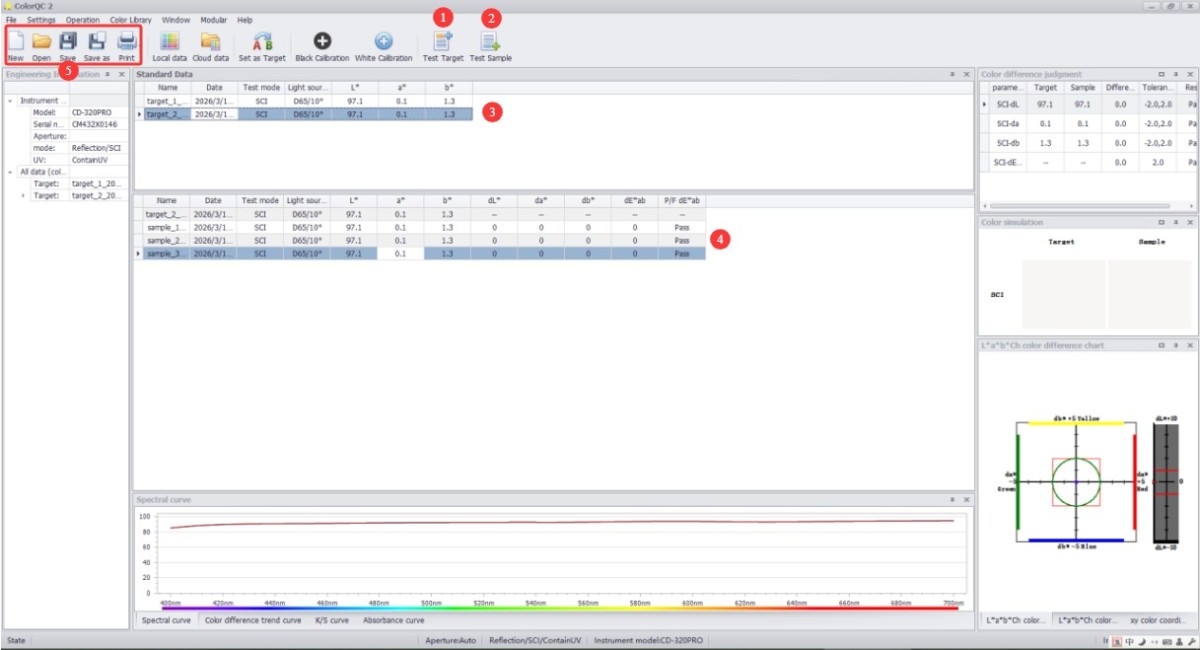
Gambar 26
6. Pemeliharaan dan Perawatan Peralatan Harian
6.1 Pembersihan dan Perawatan
6.1.1 Membersihkan Bodi dan Layar
Permukaan Bodi: Bersihkan debu dan noda dari bodi dengan kain bersih dan lembut. Untuk noda membandel, usap area tersebut dengan sedikit air. Jangan gunakan deterjen atau cairan korosif lainnya;
Layar: Usap layar dengan lembut menggunakan kain pembersih layar khusus untuk menghindari goresan. Jangan sentuh layar langsung dengan jari Anda. Jika debu menempel pada layar, bersihkan dengan lembut menggunakan sikat bebas serat.
6.1.2 Membersihkan Pelat Kalibrasi
Pelat kalibrasi adalah aksesori standar; keausan atau noda pada permukaannya akan memengaruhi akurasi kalibrasi: Usap permukaan pelat kalibrasi dengan lembut menggunakan kain bebas serat; jika terdapat noda membandel pada permukaan pelat kalibrasi, segera hubungi layanan pelanggan untuk penggantian. Jangan mengamplas atau memperbaiki pelat kalibrasi sendiri.
6.2 Pemeliharaan Baterai
6.2.1 Pengisian Daya dan Perawatan
Gunakan kabel USB yang disertakan dengan perangkat. Hindari mengisi daya perangkat di lingkungan bersuhu tinggi, dan cabut kabel segera setelah pengisian daya selesai untuk mencegah pengisian daya berlebih. Segera isi daya perangkat saat level baterai turun di bawah 15% untuk menghindari pengosongan daya baterai lithium secara berlebihan, yang dapat memperpendek masa pakainya.
6.2.2 Pemeliharaan Masa Pakai Baterai
Baterai lithium-ion bawaan perangkat ini dapat diisi ulang; dalam penggunaan normal, sekali pengisian daya memungkinkan untuk 10000 pengukuran berturut-turut;
Saat perangkat tidak digunakan dalam jangka waktu lama, pastikan daya baterai tetap antara 50% dan 80%. Isi ulang baterai setiap tiga bulan sekali untuk mengembalikan daya ke antara 50% dan 80%, sehingga mencegah baterai mengalami pengosongan daya yang parah atau pembengkakan;
Jika baterai menunjukkan tanda-tanda pembengkakan, kebocoran, atau penurunan masa pakai baterai yang signifikan, segera hentikan penggunaannya dan hubungi kami untuk perbaikan.
Memecahkan Masalah dan Menyelesaikan Masalah Umum
| Gejala Kesalahan | Kemungkinan penyebab | Prosedur |
| Tidak dapat menyala | Baterai lemah | Harap gunakan kabel USB khusus untuk mengisi daya perangkat; jika perangkat masih tidak menyala setelah diisi daya, silakan hubungi kami untuk perbaikan. |
| Daya tahan baterai telah menurun. | Penurunan kualitas baterai, suhu lingkungan yang berlebihan | Hubungi kami untuk perbaikan; penggunaan perangkat di lingkungan bersuhu tinggi menyebabkan baterai cepat habis—harap gunakan di lingkungan normal. |
| Kesalahan Signifikan dalam Data Pengukuran | Kegagalan melakukan kalibrasi putih dan hitam dengan cepat dan akurat; kontaminasi pelat putih kalibrasi; kesalahan dalam pengukuran standar referensi; kontaminasi lubang pengukuran. | Lakukan kalibrasi putih dan hitam dengan benar; bersihkan atau ganti pelat putih kalibrasi; ukur ulang sampel referensi; bersihkan bagian dalam port pengujian dengan sikat bebas serat; jika port pengujian menunjukkan tanda-tanda kerusakan fisik, silakan hubungi kami untuk perbaikan. |